
ADminiのダッシュボードを見続けられる状態にする30日|作って終わりを防ぐ育て方

ダッシュボードを作った初日は、たいてい満足度が高いものです。媒体をつないで、指標を並べて、色をつけて、これで毎朝の確認が楽になると思う。ところが3週間後には開かなくなっていて、結局いつものスプレッドシートに戻っている。広告運用者の方から、この経験を一度はしたという話をよく聞きます。原因は作り方が悪かったからではなく、作った直後の状態が完成形だと考えてしまったことにあります。ダッシュボードは、使いながら削って初めて自分の運用に合う形になります。この記事では、ADminiで作ったダッシュボードを30日かけて「毎朝開く画面」に育てるための、週ごとの手順を示します。
ダッシュボードが使われなくなる理由は、たいてい作り込みすぎ
最初から全部の指標を載せると、見る理由がなくなる
使われなくなるダッシュボードの多くは、情報が足りないのではなく多すぎます。20個の指標が並んだ画面を毎朝見ると、どこから見ればいいかを毎回考えることになり、その数秒の負荷が積み重なって開かなくなります。逆に指標が5個しかない画面は、見る順番を考えずに済むぶん習慣になりやすい。
ここでの判断基準は「その指標を見て、今日行動が変わるか」です。月次で振り返るための指標と、毎朝の判断に使う指標は別物です。前者は月末に1回開くタブに置けばよく、毎朝のタブに置く必要はありません。まずはADminiの初期設定を済ませた直後の状態から、指標を足すのではなく減らす方向で考えるほうが、結果的に長く使えます。
データの更新タイミングと、自分が見る時間を合わせる
もう一つの離脱要因は、開いたときに数値が古いことです。ADminiのデータは1日1回自動で更新され、更新スケジュールはユーザーごとに午前4時から午前9時前までの間に割り当てられます。更新が完了した状態で最初にアプリを開くと、画面上部に「N件のデータソースを最新に更新しました」というグリーンのバナーが表示されます。
つまり、通常の更新は朝9時前には終わっています。始業直後に確認する習慣にすれば、たいていは前日分が反映された状態で見られます。ただし更新に失敗したデータソースの再試行は午前9時から正午前までの枠で走るため、朝の時点でバナーが出ていない日は再試行待ちの可能性があります。その日は無理に判断せず、昼前にもう一度開くほうが確実です。細かいことに見えますが、「開いたのに新しい情報がなかった」という体験が2回続くと、習慣は途切れます。
ADminiのテンプレートなら、最初の1画面を数分で用意できます。ADminiなら無料で始められます。無料で試してみる →
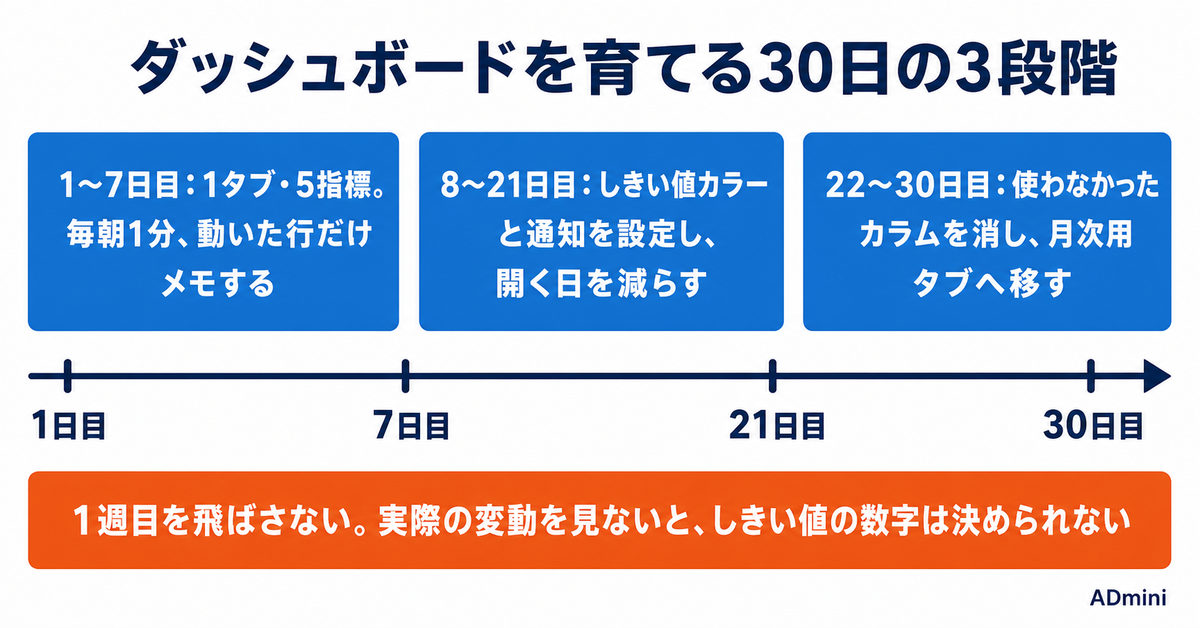
30日の育て方
1〜7日目:1タブ・5指標で、毎朝1分だけ見る
最初の1週間は、タブを1つだけ作ります。載せるのは、日付を軸にした費用・インプレッション・クリック・コンバージョン・CPAの5指標程度。媒体が複数あるなら媒体を軸に加えます。ここで凝った集計を作る必要はありません。テンプレート機能を使えば、データソースを選ぶだけで初期のタブが用意できます。
この週の目的は、分析ではなく習慣づけです。毎朝1分だけ開いて、前日と比べて大きく動いた行だけメモする。7日続けると、自分が実際に見ている指標と、載せたけれど一度も見なかった指標がはっきり分かれます。この選別が次の週の材料になります。
- 1〜7日目:1タブ・5指標。毎朝1分、動いた行だけメモする
- 8〜21日目:しきい値カラーと通知を設定し、開く日を減らす
- 22〜30日目:使わなかったカラムを消し、月次用タブへ移す
この3段階は、どれか1つを飛ばすと効果が薄れます。特に飛ばされやすいのが1週目で、最初から通知やしきい値を設定したくなりますが、何が異常値なのかを知らないまま設定した条件は、鳴りすぎるか一度も鳴らないかのどちらかになります。1週間分の実際の変動を見てからでないと、しきい値の数字は決められません。
8〜21日目:しきい値と通知で「見なくていい日」を作る
2週目からは、毎日見る前提をやめます。ADminiには数値に応じてセルを色分けするしきい値カラーがあり、1つの数値カラムにしきい値を設定すると、しきい値を下回ったセルが赤、しきい値以上のセルが緑で表示されます。コンバージョン数やROASのように「多いほどよい」指標に設定すれば、目標を割った日がそのまま赤で目に入ります。緑の日は、詳細を読む必要がありません。
さらに、条件に合致した日だけメールやSlackへ通知を送る設定も用意されています。日本語で条件を書くと通知ルールを自動生成する機能があり、AIによる通知条件の作成から設定できます。1つのルールには最大5件の条件を組み合わせられます。ただし通知ルールは無料のFreeプランでは作成できず、Plusプランで3件、Proプランで40件までという上限があります。まずFreeで画面の形を固めてから、通知が必要になった段階でプランを上げる順序が無駄になりません。
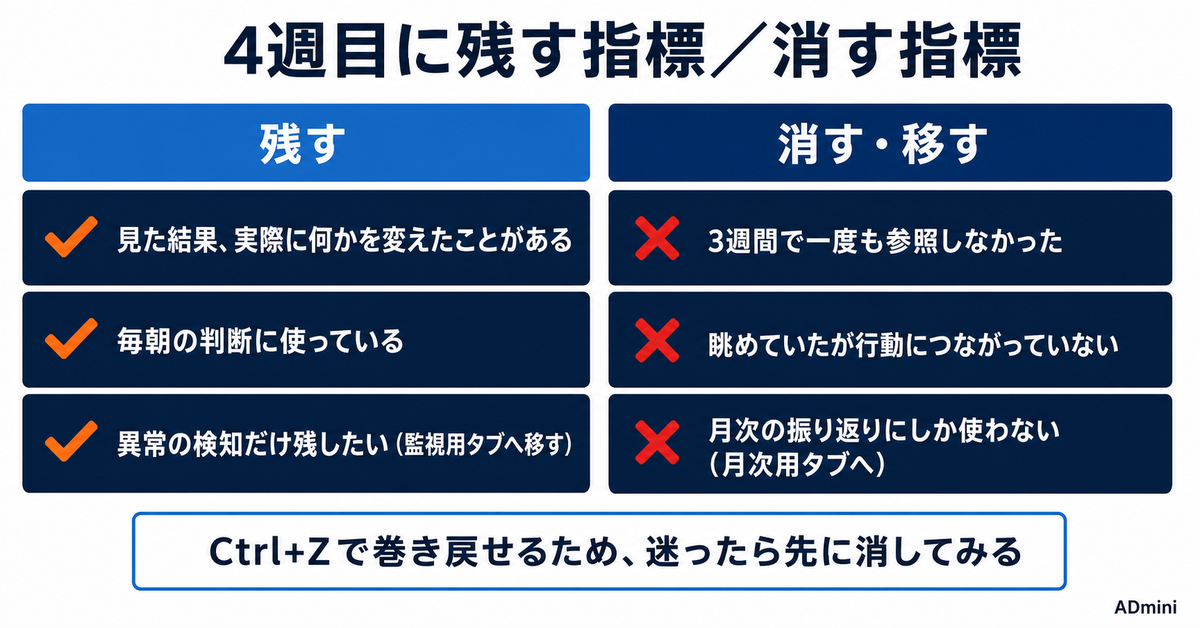
4週目にやるのは、足すことではなく捨てること
22〜30日目:3週間使わなかったカラムを消す
最後の週にやるのは削除です。3週間開いていて一度も参照しなかったカラムは、今後も参照しません。非表示にするか、月次用の別タブへ移します。操作を戻したくなった場合はCtrl+Zで巻き戻せるため、思い切って消して構いません。
削るときに残す基準は、見た回数ではなく「見た結果、何かを変えたことがあるか」です。毎朝眺めていたけれど一度も行動につながらなかった指標は、習慣の一部にはなっていても判断には使われていません。この基準で選ぶと、たいてい残るのは3〜4指標になります。
ここには限界もあります。「行動を変えたことがあるか」という基準は、変化が少ない安定した月には厳しすぎることがあります。3か月に1回しか異常が出ない指標でも、その1回を拾うために置いておく価値がある場合はあります。そうした指標は毎朝のタブから外し、しきい値カラーだけ設定した監視用のタブへ移すと、視界から消しつつ検知は残せます。削除と非表示を使い分けるのは、この差を扱うためです。
形が固まってから、共有と報告に接続する
30日を経て残った画面は、自分の判断の形そのものです。ここまで来て初めて、クライアント共有用の切り出しやレポート出力を考える段階になります。順序を逆にして、最初からクライアント向けの見栄えを整えると、自分が使わない画面が出来上がります。
ADmini(アドミニ)は広告データの集計とAIによる要約を1つの画面で行うツールですが、この30日の工程で本当に効いているのはツールの機能ではなく、削る判断のほうです。無料のFreeプランはタブ3件・データソース3件まで扱え、しきい値カラーによる色分けもここに含まれます。2週目の通知設定から先はPlusプラン以上が必要になるため、Freeで画面の形を決め、通知が要る段階でプランを上げる順序になります。
まとめ
ダッシュボードは、料理でいえば作り置きではなく出汁に近いものです。一度作って冷蔵庫に入れておけば済むものではなく、味を見ながら足し引きして、ようやく自分の口に合う濃さになります。1週目は1タブ・5指標で習慣をつくり、2〜3週目はしきい値と通知で見なくていい日を増やし、4週目に使わなかったものを削る。この順序で30日回すと、開かなくなる画面ではなく、開く理由のある画面が残ります。
まず今週やること:今あるダッシュボードから、直近3週間で一度も判断に使わなかった指標を1つだけ非表示にしてください。1つ消せた画面は、次の1つも消せます。
ADminiのしきい値カラーで、確認が必要な日だけ手を動かす運用にできます。ADminiなら無料で始められます。無料で試してみる →
よくある質問
ダッシュボードには最初どのくらいの指標を載せるべきですか?
毎朝見るタブは5指標程度から始めるのが現実的です。日付を軸に費用・インプレッション・クリック・コンバージョン・CPAを並べ、媒体が複数あれば媒体を軸に加えます。指標が多いほど見る順番を毎回考える負荷が生まれ、開かなくなる原因になります。月次の振り返り用の指標は別タブに分け、毎朝のタブには置かないでください。
ADminiのデータはいつ更新されますか?
1日1回自動で更新され、更新スケジュールはユーザーごとに午前4時から午前9時前までの間に割り当てられます。更新が完了した状態で最初にアプリを開くと、画面上部に更新件数を示すグリーンのバナーが表示されます。なお、更新に失敗したデータソースの再試行は午前9時から正午前までの枠で実行されるため、朝の時点でバナーが出ていない日は再試行待ちの可能性があります。
通知機能は無料プランでも使えますか?
通知ルールの作成はFreeプランでは利用できません。Plusプランで3件、Proプランで40件までのルールを作成できます。1つのルールには最大5件の条件を組み合わせられ、条件に合致した日だけメールやSlackへ通知が届きます。まずFreeプランで画面の形を固め、毎日確認する負荷が問題になった段階でプランを上げる順序が無駄になりません。
一度作ったダッシュボードのカラムを消すのが不安です
ADminiではCtrl+Zで操作を巻き戻せるため、消したあとで戻すことができます。判断基準としては、見た回数ではなく「見た結果として何かを変えたことがあるか」で選ぶと迷いにくくなります。検知だけは残したい指標は、毎朝のタブから外して、しきい値カラーを設定した監視用のタブへ移す方法もあります。なお、しきい値は数値カラムを1つ選んで設定し、しきい値を下回った値が赤、しきい値以上が緑で表示されます。