
広告レポートのテンプレートの作り方|作成時間を貼り付けだけに減らす3シート構成と、入れる項目の決め方

無料で配られている広告レポートのテンプレートをダウンロードし、最初の月は丁寧に埋めた。ところが3か月目には、元の自己流のシートに戻っていた。こうした経験のある運用者の方は少なくないはずです。続かなかったのは根気の問題ではなく、テンプレートの形が「見せる枠」として作られていて、毎月のデータの流れ込み方を考えていなかったからかもしれません。広告レポートのテンプレートを、毎月の作業が貼り付けだけで済む形に作る方法と、入れる項目の決め方を整理します。
広告レポートのテンプレートが続かない理由
見た目の枠だけのテンプレートは、毎月の転記を減らさない
よくある広告レポートのテンプレートは、1枚目にKPIの数字を入れる枠とグラフが並び、その枠に今月の数字を手で書き写す作りになっています。見栄えは整いますが、媒体の管理画面から数字を探して枠に写す作業は、テンプレートがない頃と変わりません。枠をそろえても、数字を運ぶ作業が残る限り作成時間は減らないのです。
しかも手で写す作業は、写し間違いを生みます。先月の数字を上書きし忘れた枠が1つあるだけで、前月比が意味をなさなくなります。
作成時間の大半は、数字を集めて形を整える作業にある
月次レポートの作業を分けると、媒体からの書き出し、シートへの貼り付け、列の整形、グラフの更新、コメントの執筆の5つになります。このうちコメントの執筆以外は、毎月同じ手順の繰り返しです。
テンプレートが減らすべきなのは、この繰り返しの4つです。コメントは毎月内容が変わるため、テンプレートでは減らせません。逆に言えば、繰り返しの作業を貼り付け1回に縮められれば、運用者の時間はコメントと次の打ち手を考えることに回せます。
ADminiの媒体データの1画面集約で、テンプレートに貼る前の書き出しと整形の手間が減ります。ADminiなら無料で始められます。無料で試してみる →
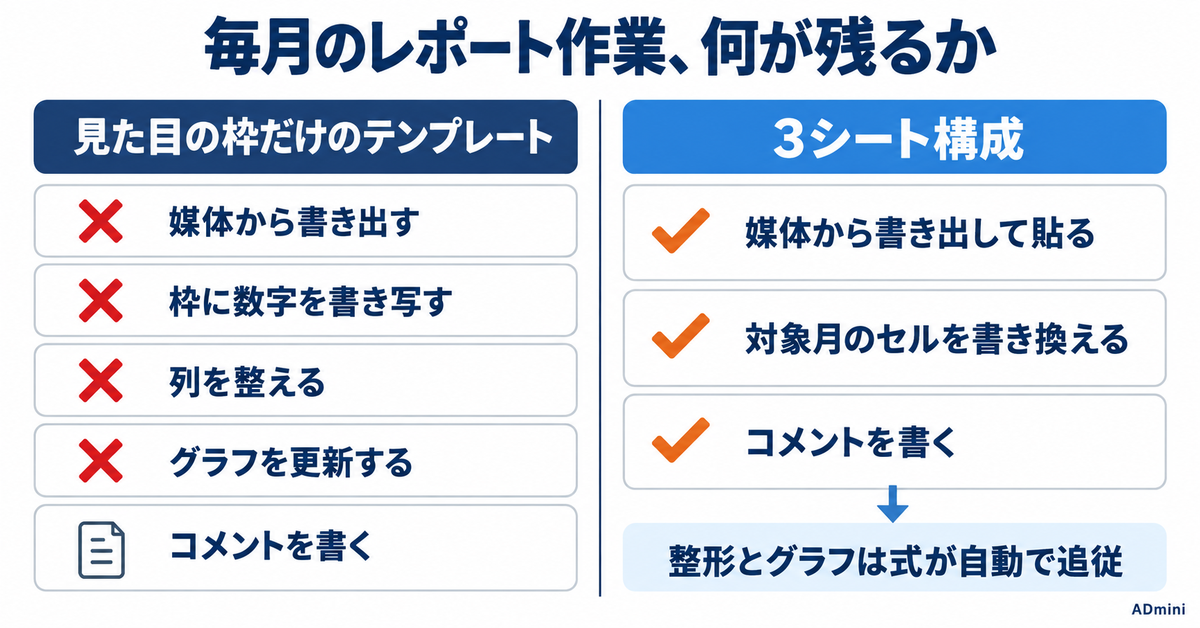
貼り付けだけで更新される3シート構成
毎月の作業を貼り付けだけにするには、1つのシートに全部を詰め込まず、役割の違う3枚に分けます。
| シート | 役割 | 置くもの | 毎月触るか |
|---|---|---|---|
| データ | 媒体から書き出した数字をそのまま置く | 日付・媒体・キャンペーン名・費用・表示回数・クリック・CV | 貼り付けだけ |
| 対応表 | キャンペーンを報告の単位にまとめる | キャンペーン名と、商材・施策名の対応 | キャンペーンを増やした月だけ |
| レポート | データを集計して見せる | 集計式・グラフ・コメント欄 | 対象月の変更とコメントだけ |
データシートは媒体の列の並びのまま貼り、列を足さない
データシートには、媒体から書き出した表を列の並びを変えずに貼ります。ここで列を足したり、CPAを計算したりすると、翌月に貼り付けたときに列がずれて式が壊れます。媒体が複数あるなら、媒体ごとにデータシートを分けるか、列の並びをそろえてから縦に積み、媒体名の列を1つだけ持たせます。
日付は日付の型で入っているかを最初に確かめます。文字列の日付は、期間で絞り込む式に引っかからず、その月の数字が0として集計されます。
レポートシートは期間で合計し、率は合計から計算する
レポートシートには、対象月の開始日と終了日を入れるセルを1つずつ置き、費用やCVはSUMIFSで「日付が開始日以上かつ終了日以下」の行を合計します。式の例は、費用なら =SUMIFS(データ!D:D, データ!A:A, “>=”&$B$1, データ!A:A, “<=”&$B$2) です。翌月は開始日と終了日のセルを書き換えるだけで、全体が新しい月に切り替わります。
CPAやCVRは、合計した費用とCVから計算します。媒体ごとに率の分母が違う指標もあるため、定義は媒体ごとに分母が違うCVRの計算式を確かめてからそろえます。ただしSUMIFSは、データが数万行を超えると再計算が目に見えて遅くなります。何年分も1ファイルに貯め続ける使い方には向かず、年度ごとにファイルを分けるのが現実的です。
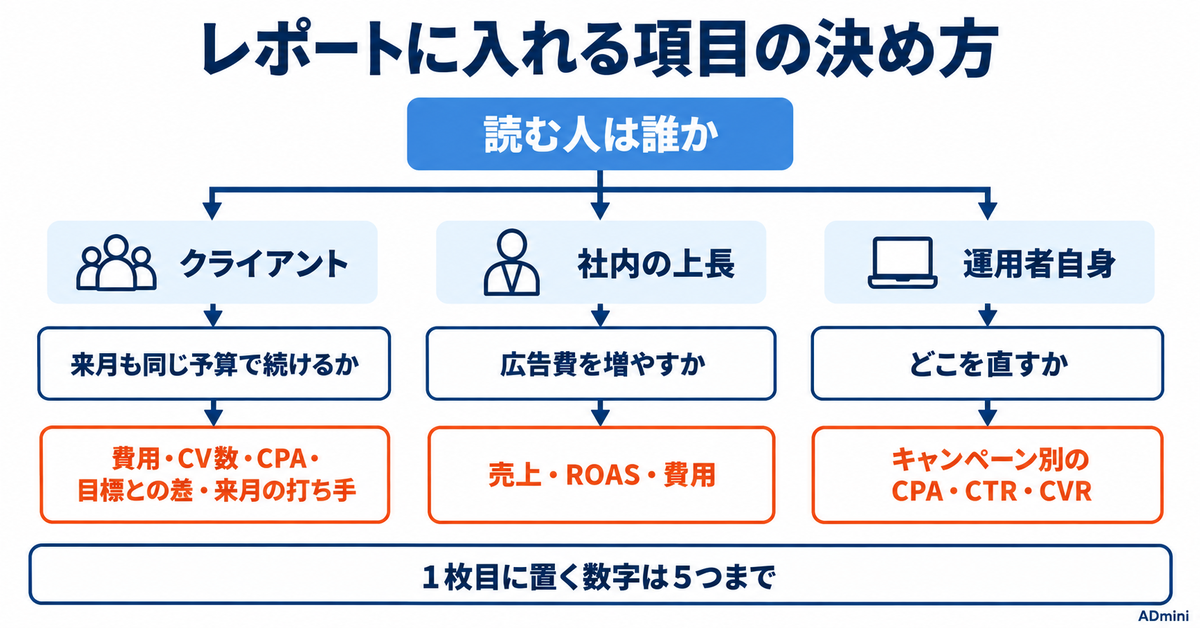
レポートに入れる項目の決め方
項目は「読む人が次に何を決めるか」から逆算する
レポートの項目は、読む人がそのレポートを見て何を決めるかから逆算します。クライアントが決めるのが「来月も同じ予算で続けるか」なら、必要なのは費用・CV数・CPA・目標との差・来月の打ち手です。社内の上長が「広告費を増やすか」を決めるなら、売上やROASが先頭に来ます。
1枚目に置く数字は5つまでに絞ります。10個の指標を並べると、読む人はどれが良くてどれが悪いのかを自分で判断することになり、レポートの役目を果たしません。目標値の置き方は粗利から逆算する目標CPA・ROASの決め方を土台にすると、目標比の意味がぶれません。
指標の名前と定義は、1枚目の下にそろえて書く
指標の名前と定義は、レポートの1枚目の下に書いておきます。同じ「CV」でも、Google広告では購入とカウントしたコンバージョンアクション、Meta広告では広告セットの最適化イベントに応じた「結果」、と媒体ごとに中身が違うからです。「CV=申し込み完了。Google広告は購入アクション、Meta広告は購入の結果で計測」のように書いておけば、担当が替わっても数字の意味が引き継がれます。定義を書いたレポートをどの形で渡すかでも、読まれ方は変わります。

テンプレートの外に残る書き出しを、ADminiで減らす
3シート構成にしても、媒体ごとの書き出しとデータシートへの貼り付けは残ります。ADmini(アドミニ)はGoogle広告・LINEヤフー広告・Meta広告などを連携すると、費用・表示回数・クリック・コンバージョンを1日1回自動で取り込み、媒体をまたいだ表をピボットで作れます。その表をExcelファイルとして出力すれば、列のそろったデータを1回でデータシートに貼れます。
ADminiには、取り込んだデータに合わせて集計済みの表を自動で組むテンプレート機能もありますが、こちらはPlus(月額3,980円)以上で使える機能です。使い方はテンプレート機能の使い方で紹介しています。どの形を選んでも、ADmini(アドミニ)が肩代わりできるのは数字を集めてそろえる作業までで、コメントに書く「なぜ」と「次に何をするか」は運用者の仕事として残ります。
まとめ
広告レポートのテンプレートが続かないのは、見た目の枠だけを用意して、数字を運ぶ作業を残しているからです。データ・対応表・レポートの3シートに分け、データシートには媒体の表をそのまま貼り、レポートシートは期間のセルを書き換えるだけで切り替わるようにすれば、毎月の作業は貼り付けとコメントだけになります。項目は読む人が次に決めることから逆算し、1枚目の数字は5つまでに絞ります。
役割をはっきり分けると、テンプレートが担うのは数字を正しい場所に正しい形で並べることで、人が担うのは数字の変化に理由を付け、次の打ち手を書くことです。作成時間が減って浮いた時間は、後者に回したときに初めてレポートの価値になります。まず今週やることとして、先月のレポートを作ったときの作業を5つに分け、それぞれにかかった時間を書き出してください。
ADminiの媒体データの1画面集約で、テンプレートに貼るデータを毎朝そろった状態にできます。ADminiなら無料で始められます。無料で試してみる →
よくある質問
広告レポートのテンプレートはどう作ればよいですか?
媒体から書き出した数字をそのまま貼る「データ」、キャンペーンを報告の単位にまとめる「対応表」、集計式とグラフとコメント欄を置く「レポート」の3シートに分けて作ります。レポートシートは開始日と終了日のセルを書き換えるだけで対象月が切り替わるようにしておくと、毎月の作業が貼り付けとコメントだけになります。
広告レポートに入れるべき項目は何ですか?
読む人が次に何を決めるかから逆算します。クライアントが予算の継続を決めるなら、費用・CV数・CPA・目標との差・来月の打ち手が中心です。1枚目に置く数字は5つまでに絞り、指標の定義を1枚目の下に書いておくと、数字の意味が誤解されにくくなります。
テンプレートでCPAを計算するときの注意点は?
データシートでCPAを計算せず、レポートシートで合計した費用を合計したCVで割ります。行ごとのCPAを平均すると、費用の小さい行も同じ重みで扱われて実際のCPAからずれます。媒体ごとに率の分母が違う指標もあるため、定義をそろえてから計算します。
ADminiのテンプレート機能は無料で使えますか?
ADminiのテンプレート機能はPlus以上で使える機能で、Freeプランでは使えません。Freeプランでも広告媒体の連携と1日1回の自動更新、ピボット集計、Excel出力は使えるため、媒体をまたいだ表を出力して自作のテンプレートに貼る使い方ができます。