
ADminiのExcelエクスポートの使い方|出力される内容と、反映されない設定、1日の回数の使い分け

ADminiで作った集計表を、クライアント向けの様式に貼るためにExcelへ書き出す。操作はボタン1つですが、画面と同じ見た目で出てくると思って送ってしまうと、出力し直しになる場面があります。しきい値カラーの色はExcelに出ず、書き出せる回数にも1日の上限があるためです。この記事では、ボタンの場所から、出力される内容と出ない内容、回数の使い方までを、画面の順に整理します。
エクスポートの場所と、出力される内容
出力ボタンは、表の左端にあるダウンロードアイコン
エクスポートは、表の左端にある行番号の列の見出しに置かれたダウンロードアイコン(ポイントすると「Excelでダウンロード」と表示されます)から実行します。すぐ隣には、テーブルをリセットするボタンが並んでいます。手順は次の4つです。
- 書き出したい表があるタブを開き、ピボットか表示のモードを選びます
- フィルタや並び替え、単位の設定を整えます
- 左端のダウンロードアイコンを押します。出力が終わるまでは、再度押せません
- 「タブ名.xlsx」がダウンロードされるので、開いて中身を確かめます
出力されるのは、いまのモードの表そのままで、1シートに入る
Excelに入るのは、いま開いているモードの表で、「データ」という名前の1シートに、1行目を列名として並びます。ピボットモードなら、現在の軸と指標で集計した結果が入ります。表示モードなら、表示しているカラムの順と、かけているフィルタ、並び替えが反映されます。数値は数値のセルで入り、単位(%・円・ドル・倍など)、桁区切り、小数の桁数、負の数の赤字が書式として付くため、Excelでそのまま関数や並べ替えに使えます。ただし、単位に千(K)や百万(M)を選んだ列は、縮小したあとの値がセルに入ります。ピボットモードと表示モードの違いはADminiのピボットモードと表示モードの使い方で、単位や桁区切りの設定はADminiの表示フォーマット設定で扱っています。
| Excelに反映される | Excelに反映されない、または制限がある |
|---|---|
| ピボットの集計結果、または表示モードのカラム順・フィルタ・並び替え | しきい値カラーの色(負の数の赤字は反映される) |
| 単位・桁区切り・小数の桁数・負の数の赤字 | 出力対象が大きすぎる場合は出力できず、フィルタで絞る必要がある(表示モードは20万行超、ピボットモードは集計結果が5万行超) |
1日の回数と、出力し直さないための準備
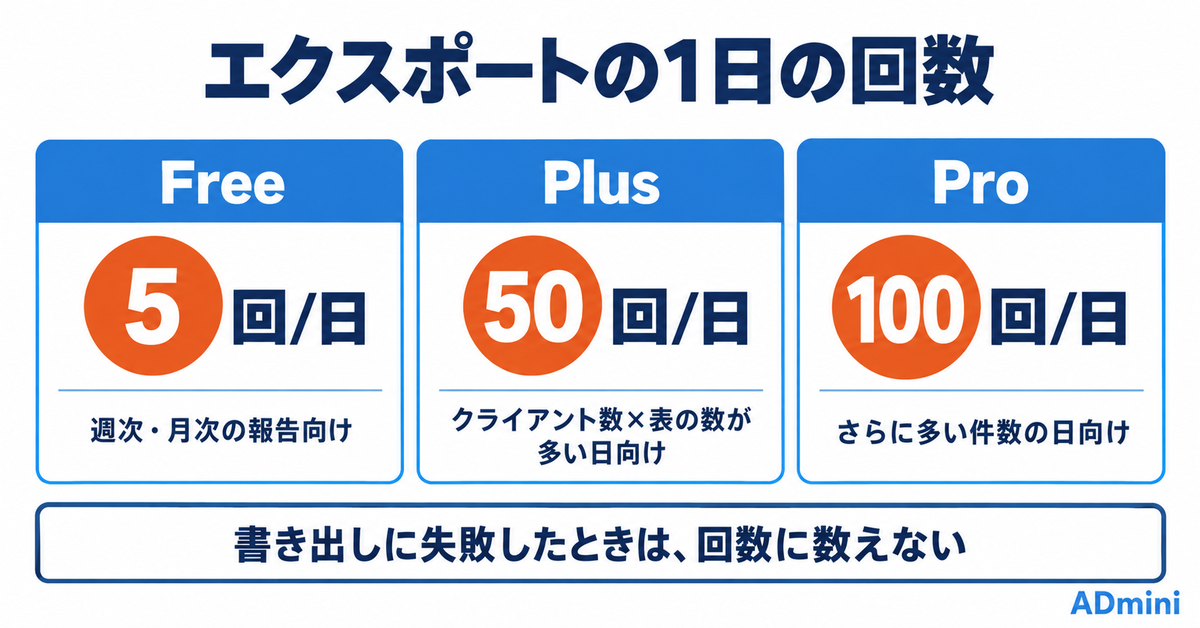
回数は、Freeが1日5回、Plusが50回、Proが100回で、失敗した出力は数えない
エクスポートの回数は、Freeが1日5回、Plusが1日50回、Proが1日100回で、書き出しに失敗したときは回数に数えません。1日に出す回数は、クライアントの数に、書き出す表の数を掛けて見積もります。たとえば、4社のクライアントに2つずつ表を出すなら1日8回で、Freeの5回を超えます。Plusは月額3,980円、1日にならすと約133円で、1日50回まで書き出せます。毎日ではなく週次や月次の報告に使うなら、Freeの5回でも足りることが多いでしょう。
出力の前に、モード・フィルタ・並び替え・単位を整えておく
出力の前に、モード、フィルタ、並び替え、単位を整えておくと、出力し直して回数を使う無駄を減らせます。Excelに入るのは画面の状態そのものなので、あとから列を削る、順番を変えるといった加工は、Excel側の作業になります。貼り付け用の様式は、先に固定しておきます。
出力したExcelの使いどころと、向かない場面
Excelに出すのは、資料の様式に貼る場面と、ADminiにない計算を足す場面
Excelに出す価値が出るのは、クライアントごとの資料の様式に貼る場面と、ADminiの表にない計算を足す場面です。ADminiのダッシュボードには、前日比や前週比が自動で並ぶ機能はなく、推移は日付を軸にしたタブで行を並べて見ます。前月比のような列を足したいときは、書き出した表に、Excelの関数で列を加えます。逆に、Excelの表をADminiに取り込む手順はADminiへのExcel・CSVアップロードとデータ取り込みガイドにまとめています。

毎朝の共有には向かず、自動でファイルが届く機能はない
ADmini(アドミニ)のエクスポートは、ボタンを押したときに1回書き出す手動の機能で、データの更新のたびに自動でファイルが届く機能ではありません。毎朝の共有に使うと、その日の回数と手間がかかります。自動で届けたい場合は、AIレポートのメール配信(Plus以上)が別にあり、こちらは表ではなく、AIレポートの内容が届きます。「ボタンを押せばレポートが完成する」わけではなく、Excelに出した表から、判定と理由を書くのは運用者です。
ADminiの媒体データの1画面集約とピボット集計で、レポートの元になる表をそろえてExcelに書き出せます。ADminiなら無料で始められます。無料で試してみる →
まとめ
エクスポートは、押す前に画面の状態を整え、出ない設定を知っておけば、1回で終わります。ADmini(アドミニ)が担うのは、表を集計して書き出すところまでです。ツールにできないのは、しきい値カラーの色を運ぶことと、書き出した表から報告の結論を書くことの2つで、後者は運用者の仕事として残ります。
まず今週やることとして、いま使っている集計タブを1つ選び、フィルタと単位を整えてから、左端のダウンロードアイコンを1度だけ押してください。Excelで開いて、画面の見た目と違う点を確かめると、自分のレポートで足す作業が見えます。
ADminiの媒体データの1画面集約とピボット集計で、レポートの元表を毎朝そろえられます。ADminiなら無料で始められます。無料で試してみる →
よくある質問
ADminiの表をExcelに書き出すには、どうすればよいですか?
書き出したい表があるタブを開き、表の左端にある行番号の列の見出しのダウンロードアイコン(「Excelでダウンロード」)を押します。「タブ名.xlsx」がダウンロードされます。ピボットモードでは集計結果が、表示モードでは表示しているカラムの順とフィルタ、並び替えが反映されます。
ADminiのエクスポートは、1日に何回まで使えますか?
Freeは1日5回、Plusは1日50回、Proは1日100回までです。書き出しに失敗したときは、回数に数えません。クライアントごとに複数の表を出す場合は、クライアント数に表の数を掛けて、必要な回数を見積もってください。
エクスポートしたExcelに、しきい値カラーの色は付きますか?
しきい値カラーの色はExcelに反映されません。反映されるのは、単位・桁区切り・小数の桁数・負の数の赤字といった数値の書式です。判定に色が必要な場合は、Excel側の条件付き書式で付けてください。
ADminiのExcelエクスポートで、大きなデータは書き出せますか?
表示モードでは出力対象が20万行を超えると、ピボットモードでは集計結果が5万行を超えると、書き出せません。その場合は、フィルタで絞るか軸を減らしてから、もう一度出力してください。ファイルは「データ」という名前の1シートに、1行目を列名として出力されます。