
ADminiのピボットモードと表示モードの使い方ガイド|集計ビューと生データビューを切り替えてすぐ分析できる手順
「ADmini(アドミニ)でキャンペーン別のCPAを確認してから元データを見たいとき、どう切り替えればいいかわからない」という声をよく聞きます。ADminiの各タブにはピボットモード(集計ビュー)と表示モード(生データビュー)の2つのモードが共存しており、ヘッダーのボタンで瞬時に切り替えられます。この記事では、2つのモードの違いと実践的な使い分けを解説します。
ピボットモードとは
軸・指標を組んで集計結果を確認するモード
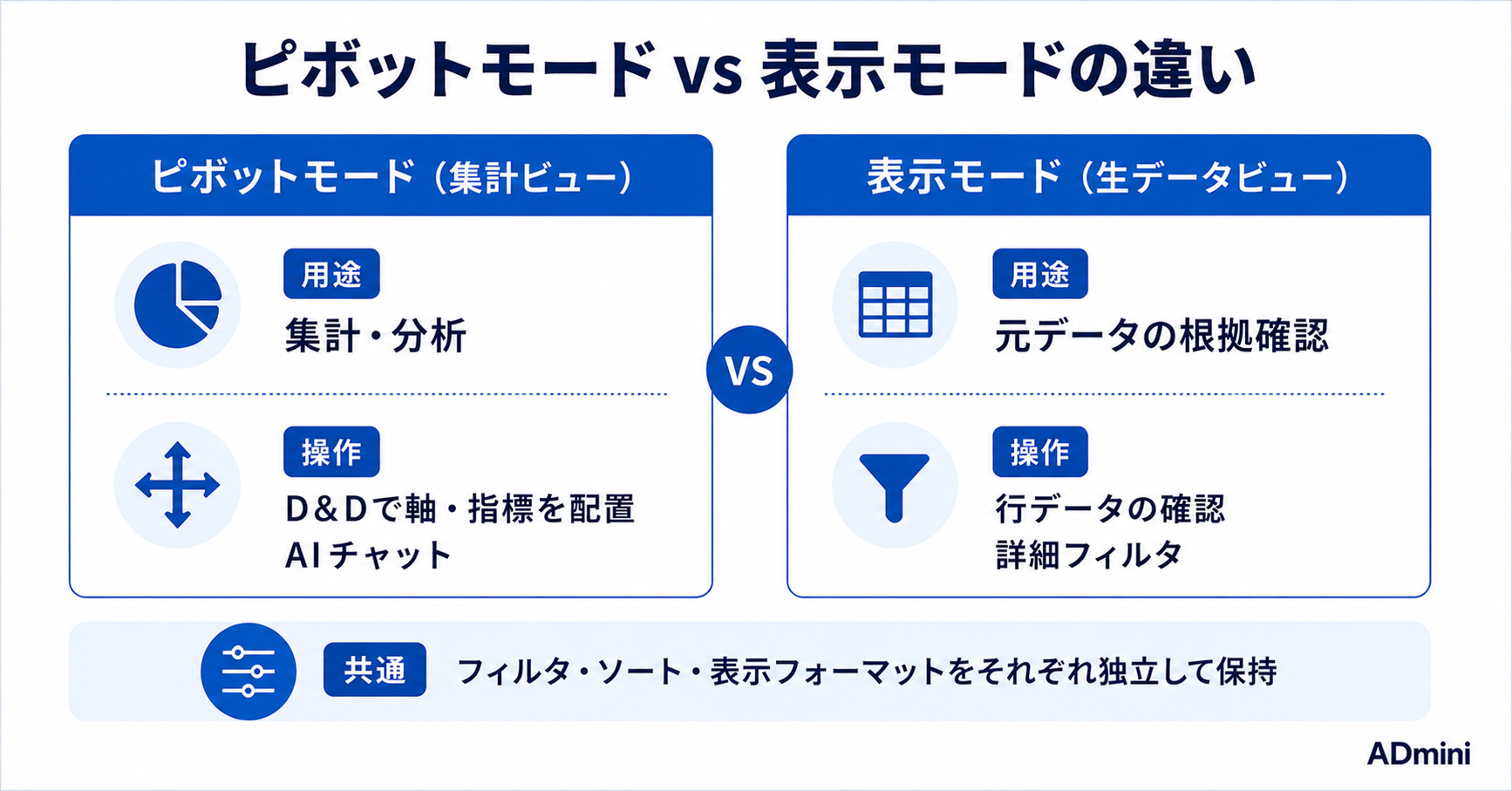
ピボットモードはカラム一覧から軸(GROUP BY相当)と指標(集計値)をドラッグ&ドロップで配置して集計を作るモードです。「キャンペーン名ごとのCPA・ROAS・CV数を一覧表示する」「媒体別・月別のコスト推移を確認する」といった集計分析がメインの用途です。数式カラム(AIカラム)で作成した独自のKPIも集計指標として使えます。ADminiの始め方については、ADminiの始め方ガイドをご覧ください。
ピボットモードでできること
軸・指標のドラッグ&ドロップ配置・集計方式の選択(合計/平均/最大/最小等)・クロス集計(複数軸)・DISTINCT値フィルタ・マルチカラムソート・AIチャットでの追加集計依頼ができます。集計組み合わせの操作はすべてUndo/Redoの対象なので試行錯誤で安心して操作できます。
ADmini(アドミニ)のピボット×表示モード切り替えで集計と根拠確認を素早く完了。ADminiなら無料で始められます。無料で試してみる →
表示モードとは
元の行データをそのまま確認するモード
表示モードは生データビューで、APIから取得した元の行データをそのまま確認するモードです。「ピボット集計でCPAが高いと出たキャンペーンの元データを行単位で確認したい」「特定の日付の生データを調べたい」という根拠確認の用途がメインです。フィルタ・ソート機能については、ADminiのフィルタ・ソート機能ガイドでも解説しています。
2つのモードは設定を独立して保持する
ピボットモードと表示モードはフィルタ・ソート・表示フォーマットの設定をそれぞれ独立して保持します。ピボットモードで「Meta広告のみ」フィルタをかけても、表示モードに切り替えると全媒体のデータが表示されます。用途別に独立した設定が保持されるため、確認したい情報に応じてモードを切り替えるだけで即座に使い分けられます。
実践的な使い分けパターン
パターン①:週次チェック → 原因深掘り
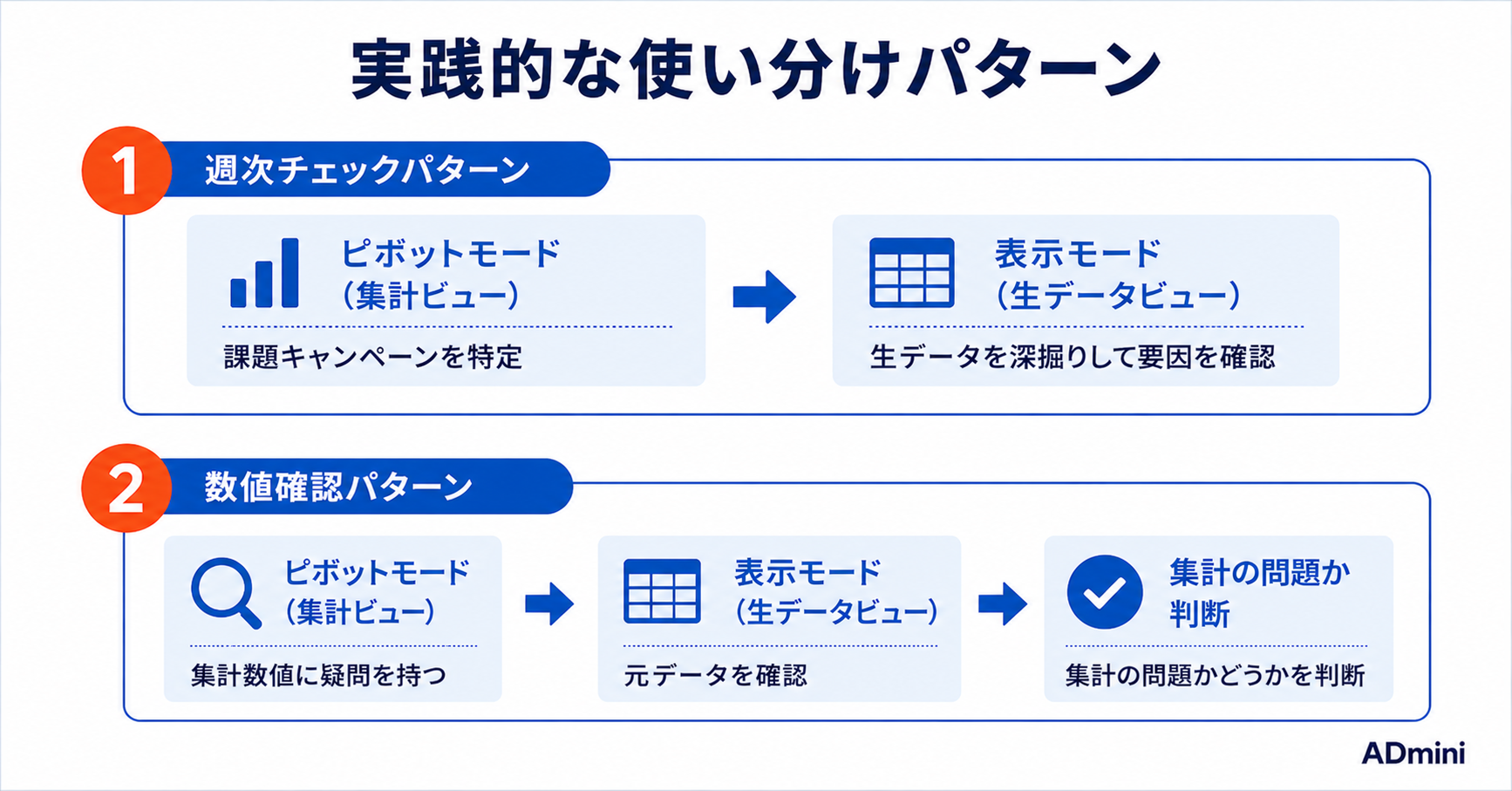
ピボットモードでCPA降順ソートを設定して「どのキャンペーンが課題か」を特定します。課題キャンペーンを発見したら表示モードに切り替えて「そのキャンペーンの日別・デバイス別の生データを確認する」という流れが実践的です。プロジェクト・タブ管理については、ADminiのプロジェクト・タブ管理ガイドでも解説しています。
パターン②:集計数値に疑問を感じたとき
ピボット集計の数字が「おかしい」と感じたとき、表示モードで元データを確認することで「集計の粒度の問題か」「データ自体の問題か」を切り分けられます。ADminiのダッシュボード設計については、ADminiダッシュボードのKPI管理ガイドでも解説しています。
まとめ
ADminiのピボットモードは集計・分析に・表示モードは元データの根拠確認に使います。同じタブでヘッダーボタンを押すだけで瞬時に切り替えられ、それぞれ独立した設定を保持します。集計結果に疑問を感じた瞬間に表示モードで元データを確認できる設計が、データへの信頼性と分析スピードを両立させます。
ADmini(アドミニ)のピボット×表示モード切り替えで集計と根拠確認を素早く完了。ADminiなら無料で始められます。無料で試してみる →
よくある質問
ADminiのピボットモードと表示モードはどちらを使えばいいですか?
集計(キャンペーン別のCPA・ROASを分析する場合)はピボットモード、元データ確認(特定の数値の根拠を確認する場合)は表示モードが向いています。同じタブで瞬時に切り替えられます。
ピボットモードと表示モードでフィルタ・ソートの設定は共有されますか?
されません。それぞれ独立した設定を保持します。ピボットモードでかけたフィルタは表示モードには影響しません。
ピボットモードから表示モードに切り替える方法を教えてください。
タブのヘッダーにある「ピボット」「表示」の切り替えボタンをクリックするだけで瞬時に切り替えられます。
ADminiは今すぐ無料で試せますか?
はい、無料プランがあります。まずは無料で始め、必要に応じてPlus(月額3,980円〜)にアップグレードできます。