
ADminiの派生軸機能を使った曜日別・月別分析の実践ガイド

「曜日別にCPAを比較して入札調整の根拠にしたい」「月別のROAS推移を自動で集計したい」——ADminiの派生軸機能を使えば、元データに存在しない分析軸を後付けで作成し、こうした分析が即座に実現できます。この記事では、派生軸機能の実践的な使い方を解説します。
派生軸機能でできる分析の例
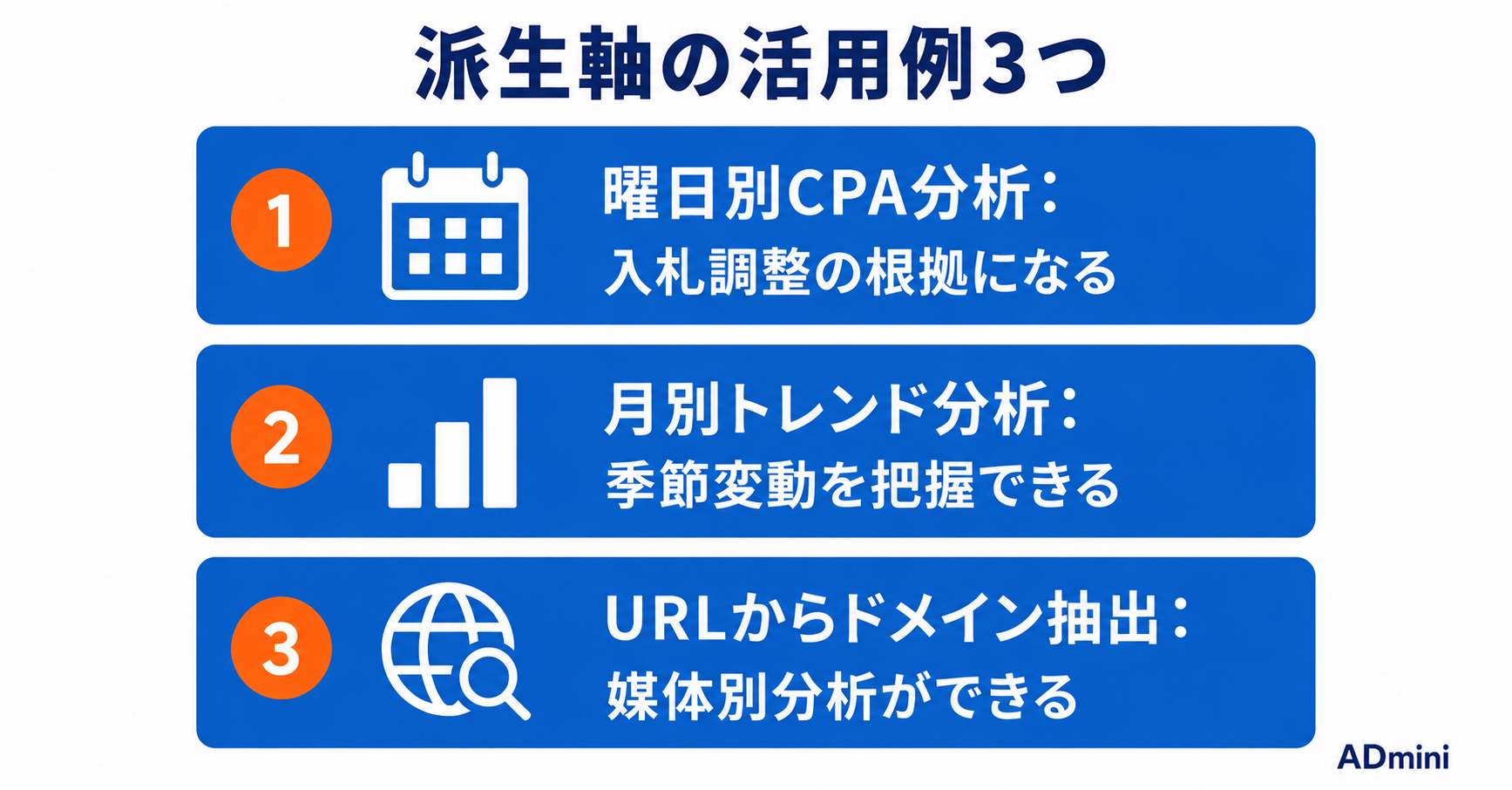
①曜日別のCPA・CVR分析
日付カラムから「曜日」の派生軸を作成することで、曜日別のCPA・CVRを集計できます。「月曜日はCVRが高い」「週末はCPCが低い」というパターンが把握でき、入札スケジュールの設定根拠として活用できます。KPI設計の基本については、広告運用のKPI設計完全ガイドでも解説しています。
②月別・季節別のROAS推移分析
日付カラムから「年月」の派生軸を作成することで、月別のROAS推移を集計できます。最大13ヶ月分のデータを使って前年同月との比較が可能になり、季節変動を踏まえた予算配分の計画ができます。長期データ蓄積のメリットについては、広告データを長期蓄積することで運用が変わる理由でも解説しています。
元データにない分析軸を後付けで作成。ADminiなら無料で始められます。無料で試してみる →
派生軸の作成手順
ステップ①:派生軸を作成するカラムを選ぶ
日付カラム・URLカラムなど、派生軸の元となるカラムを選びます。ADminiでは「dd_month(年月)」「dd_dayofweek(曜日)」「dd_domain(ドメイン)」などの派生軸テンプレートが用意されています。
ステップ②:派生軸を作成する
派生軸のテンプレートを選ぶか、自然言語で要件を入力します。作成した派生軸は永続化され、データが更新されるたびに自動で再計算されます。
ステップ③:派生軸を使って集計する
作成した派生軸をピボットの「軸」に設定することで、曜日別・月別の集計が即座に実現できます。ADminiのダッシュボード機能については、ADminiのダッシュボードでKPIを管理する方法でも解説しています。
まとめ
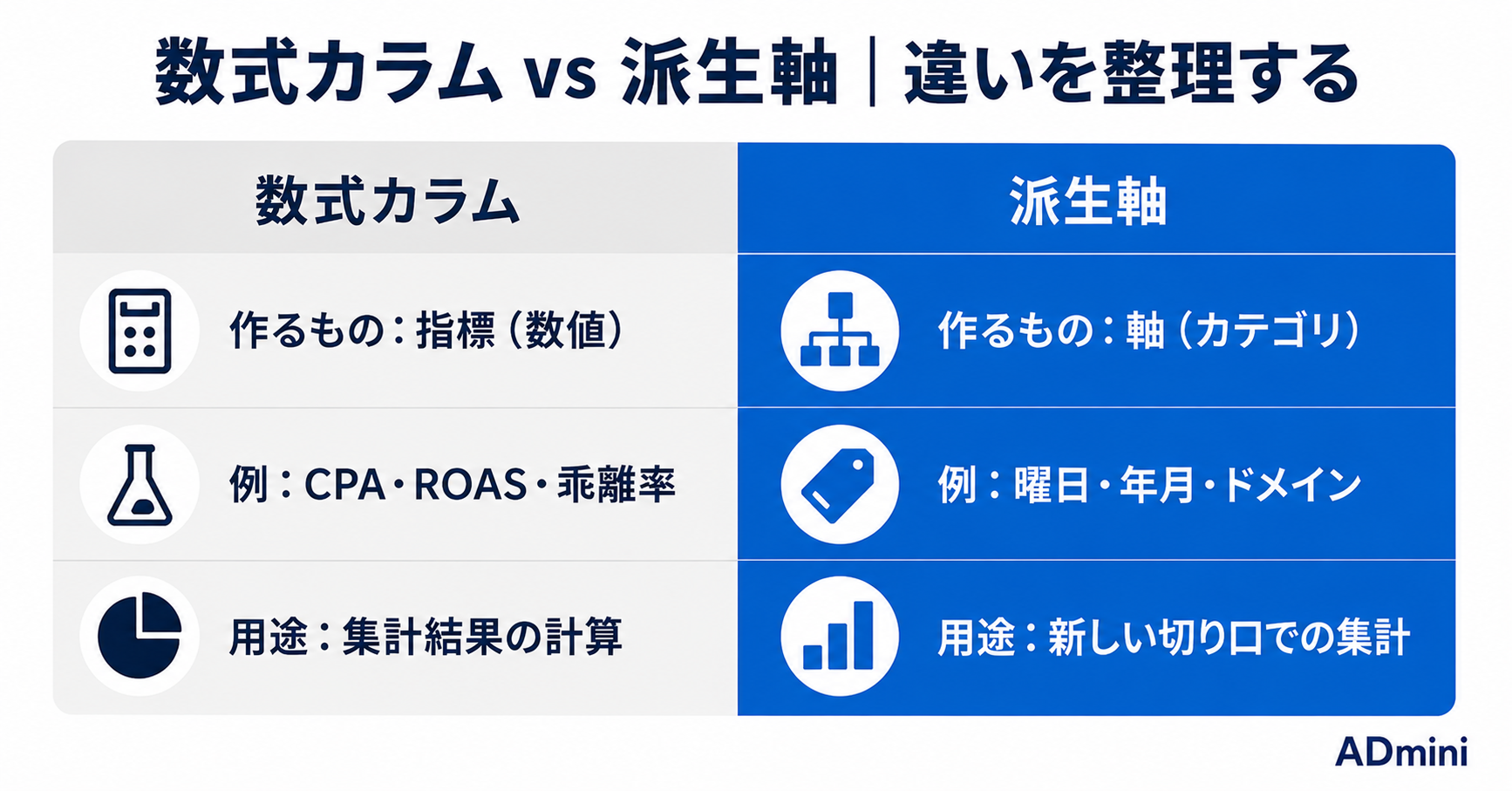
ADminiの派生軸機能を使うことで、曜日別のCPA・CVR分析・月別のROAS推移分析・ドメイン別の配信効率分析などが実現できます。元データに存在しない分析軸を後付けで作成し、入札調整・予算配分・配信最適化の根拠となるデータを即座に取得できます。
元データにない分析軸を後付けで作成。ADminiなら無料で始められます。無料で試してみる →
よくある質問
ADminiの派生軸機能で何ができますか?
元データに存在しない分析軸を後付けで作成できます。日付データから「曜日」「年月」を派生させたり、URLから「ドメイン」を抽出したりすることで、新しい切り口での集計が可能になります。
曜日別の入札調整にどう活用できますか?
派生軸で曜日別のCPA・CVRを集計し、曜日ごとのパフォーマンス差を把握します。CVRが高い曜日は入札を上げ、低い曜日は下げるという根拠のある入札調整が可能になります。
派生軸はどのプランで使えますか?
全プラン(無料・Plus・Pro)で使えます。数式カラムと同様に永続化され、データが更新されるたびに自動で再計算されます。
ADminiは今すぐ無料で試せますか?
はい、無料プランがあります。まずは無料で使い始め、必要に応じてPlus(月額3,980円〜)にアップグレードできます。