
ADminiの表示フォーマット設定の使い方|単位・桁区切り・色分けをカラムごとに整える

同じテーブルの中で、コストが「128400」と並び、CTRが「0.0321」と並んでいる。数字は合っているのに、読むたびに桁を数え直すことになります。ADmini(アドミニ)の表示フォーマット編集バーは、カラムごとに単位・桁区切り・小数点桁数・色分けを設定して、この読み替えの手間を消すための機能です。この記事では、編集バーで設定できる項目と、明示しなかったときにどう丸められるのかという既定の挙動、そしてKPI監視タブに落とすときの順番を説明します。
表示フォーマット編集バーで設定できること
単位・桁区切り・小数点桁数を分けて考える
集計テーブルのヘッダー(カラム名)をクリックすると、表示フォーマット編集バーが開きます。設定できるのは、フィルタ、単位(%・¥・$・×・K・M・フリー入力)、桁区切り、値表示(正負色・▲▼・空白表記・しきい値色分け)、型変換、小数点桁数です。これらは順不同で重ねて適用できるので、「¥ + 桁区切り + 小数点0桁」のように組み合わせて1つの見え方を作ります。フリー入力の単位を使えば「件」「回」といった独自の単位も置けます。
小数点を指定しないと、単位によって丸め方が変わる
ここが読み違えやすいところです。小数点桁数を明示していない数値は、単位ごとに既定の丸め方が違います。単位なしで桁区切りをONにした場合と、¥・$・フリー単位の場合は、四捨五入して整数で表示されます。単位なし・桁区切りOFFなら元の値がそのまま残り、%と×は小数2桁まで、K・Mは小数1桁までが既定です。つまり同じ数値でも、単位をどれにしたかで表示上の精度が変わります。CTRのように小数の差が意味を持つ指標は、既定に任せず小数点桁数を明示しておくほうが安全です。
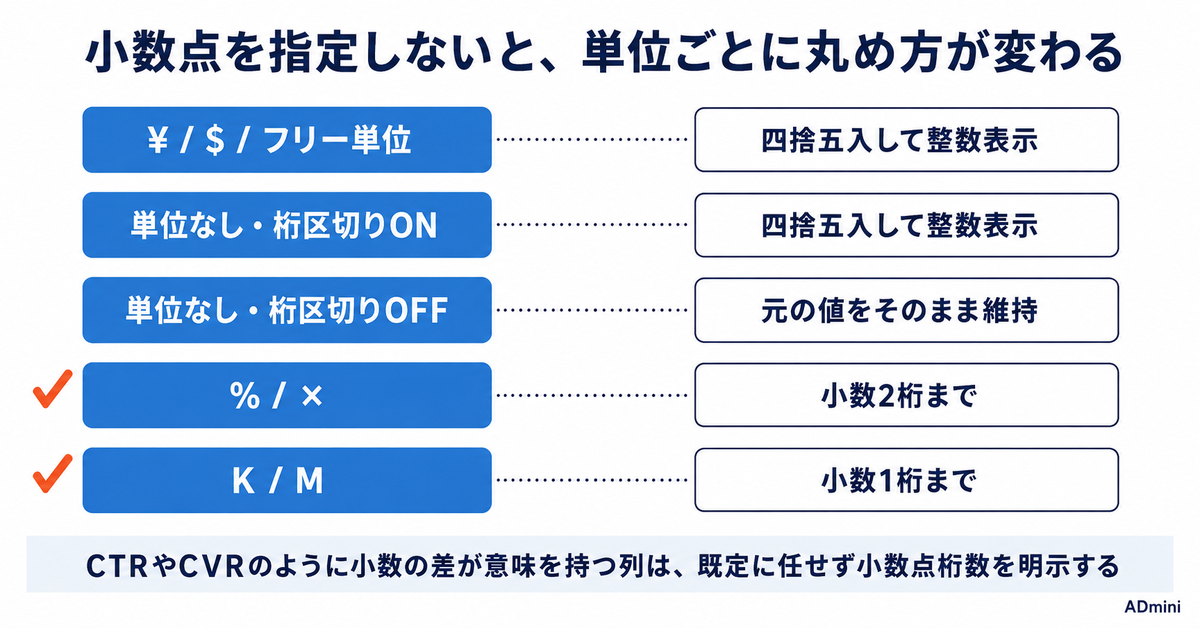
| 設定 | 小数点を明示しなかったときの既定 |
|---|---|
| ¥ / $ / フリー単位 | 四捨五入して整数表示 |
| 単位なし・桁区切りON | 四捨五入して整数表示 |
| 単位なし・桁区切りOFF | 元の値をそのまま維持 |
| % / × | 小数2桁まで |
| K / M | 小数1桁まで |

色分けは「向き」を確認してから設定する
しきい値色分けは値がしきい値未満で赤、以上で緑
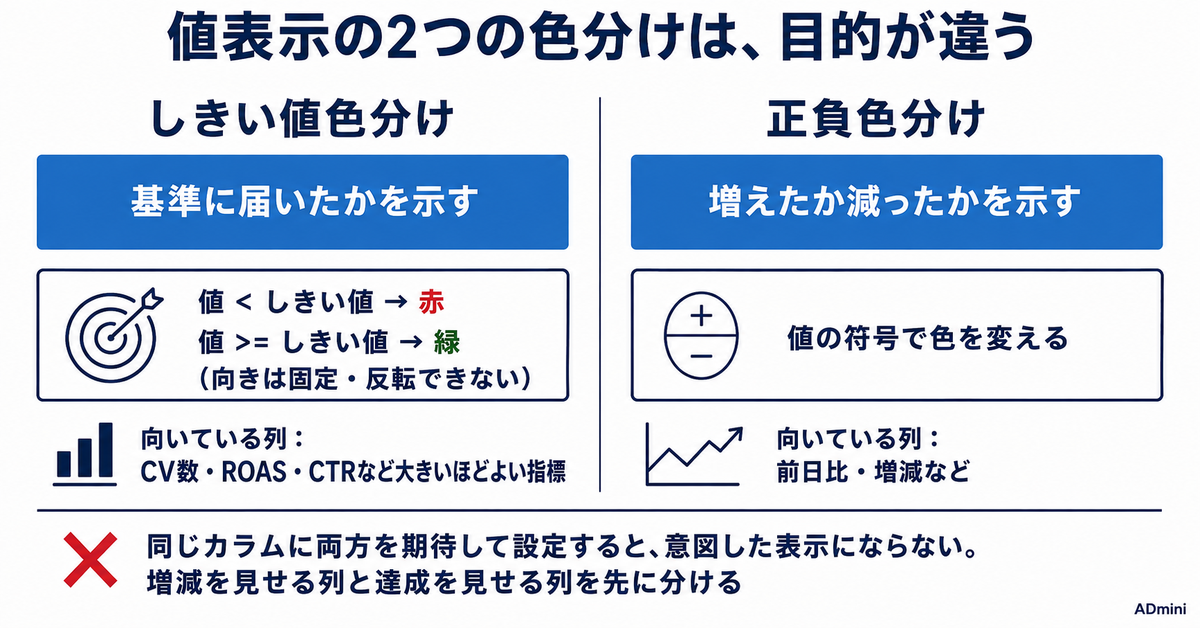
値表示のセクションにあるしきい値色分けは、設定した値を境にセルへ色を付ける機能です。向きは値がしきい値より小さければ赤、しきい値以上なら緑という一方向に固定されていて、反転はできません。設定は数値型のカラムを1つ選んでいるときだけ可能で、色が付くのもそのカラムのセルだけです。したがってそのまま使えるのはCV数・ROAS・CTRのような「大きいほどよい」指標に限られ、CPAやCPCを監視したい場合は達成率のカラムを作ってから設定します。向きの組み替え方はしきい値カラーの設計手順で扱っています。
正負色分けと▲▼は、しきい値とは別の機能
同じ値表示のセクションには、正負色分けと▲▼アイコン、空白表記の設定も並んでいます。正負色分けは値の符号で色を変えるもので、前日比や増減の列に向きます。しきい値色分けが「基準に届いたか」を示すのに対して、正負色分けは「増えたか減ったか」を示す。この2つは目的が違うので、同じカラムに両方を期待して設定すると意図した表示になりません。増減を見せたい列と、達成を見せたい列を先に分けておきます。
KPI監視タブに落とす順番
フォーマットを整えるのは、カラムを絞ったあと
先に表示を整えたくなりますが、順番としてはカラムの取捨選択が先です。監視に使わないカラムを非表示にし、名前を短く整えてから、残ったカラムにフォーマットを設定する。この順にしないと、あとで消すカラムの設定に時間をかけることになります。設定は同じ結果列に対して維持され、集計条件を変えて結果から消えた列の設定だけが整理される仕組みなので、残すと決めたカラムに設定した内容は次に開いたときも残ります。集計ビューと生データビューの切り替えはピボットモードと表示モードの使い分けにまとめてあります。
フォーマットで解決できないこと
単位と桁を整えると、テーブルは驚くほど読みやすくなります。ただし読みやすさは判断そのものではありません。桁区切りが入っても、その数字が良いのか悪いのかは基準と比べないと決まらない。色分けは基準との比較を肩代わりしますが、今度は基準の置き方が問われます。表示フォーマットが引き受けるのは読む速さまでで、何をもって良しとするかは運用者が決める部分として残ります。
ADminiの1画面集約とピボット集計で、媒体をまたいだ数値を同じフォーマットに揃えて並べられます。ADminiなら無料で始められます。無料で試してみる →
まとめ
表示フォーマット編集バーでは、単位・桁区切り・小数点桁数・値表示をカラムごとに重ねて設定できます。落とし穴は小数点で、明示しないと単位ごとに既定の丸め方が変わり、¥やフリー単位では整数に丸められます。しきい値色分けは値がしきい値未満で赤・以上で緑の一方向固定なので、小さいほどよい指標にそのまま使うと意味が反転します。ADmini(アドミニ)で監視タブを組むときは、カラムを絞る、フォーマットを整える、色の向きを確認する、の順に進めると手戻りが出ません。まず今週やることは、使っているタブでCTRやCVRなど小数の差が意味を持つカラムを開き、小数点桁数が明示されているかを確認することです。空欄のままなら、単位の既定に丸められている可能性があります。
ADminiの媒体横断の集約とピボット集計で、整えたフォーマットのまま毎朝の確認に使えます。ADminiなら無料で始められます。無料で試してみる →
よくある質問
表示フォーマットはどこから設定できますか
集計テーブルのヘッダー(カラム名)をクリックすると表示フォーマット編集バーが開きます。設定できるのはフィルタ、単位(%・¥・$・×・K・M・フリー入力)、桁区切り、値表示(正負色・▲▼・空白表記・しきい値色分け)、型変換、小数点桁数です。これらは順不同で重ねて適用できます。
小数点桁数を設定しないとどう表示されますか
単位によって既定の丸め方が変わります。¥・$・フリー単位の場合と、単位なしで桁区切りをONにした場合は四捨五入して整数表示になります。単位なし・桁区切りOFFなら元の値が維持され、%と×は小数2桁まで、K・Mは小数1桁までが既定です。小数の差が意味を持つ指標は明示しておくほうが安全です。
しきい値色分けの赤と緑の向きは変えられますか
変えられません。値がしきい値より小さいセルが赤、しきい値以上のセルが緑という一方向で固定です。設定できるのは数値型のカラムを1つ選んでいるときだけで、色が付くのもそのカラムのセルだけです。CPAのように小さいほどよい指標は、達成率のカラムを作ってから設定します。
設定した表示フォーマットは保存されますか
保存されます。同じ結果列に対する設定は維持され、集計条件を変えて結果から消えた列の設定だけが整理されます。監視タブとして使うカラムを先に絞ってからフォーマットを設定すると、あとで消すカラムに手間をかけずに済みます。