
ADminiのUndo・Redo(Ctrl+Z)機能ガイド|操作ミスを恐れずに試行錯誤できる巻き戻し機能の使い方
「ADmini(アドミニ)でダッシュボードをいじっていたら想定外の状態になってしまい戻し方がわからない」という声をよく聞きます。ADminiにはUndo(Ctrl+Z)・Redo(Ctrl+Y)機能が搭載されており、軸の変更・フィルタ・フォーマット設定など広範な操作を巻き戻せます。試行錯誤を恐れずにダッシュボードを設計できる仕組みになっています。この記事では、Undo/Redoで巻き戻せる範囲と実践的な活用方法を解説します。
Undo/Redoで巻き戻せる操作の範囲
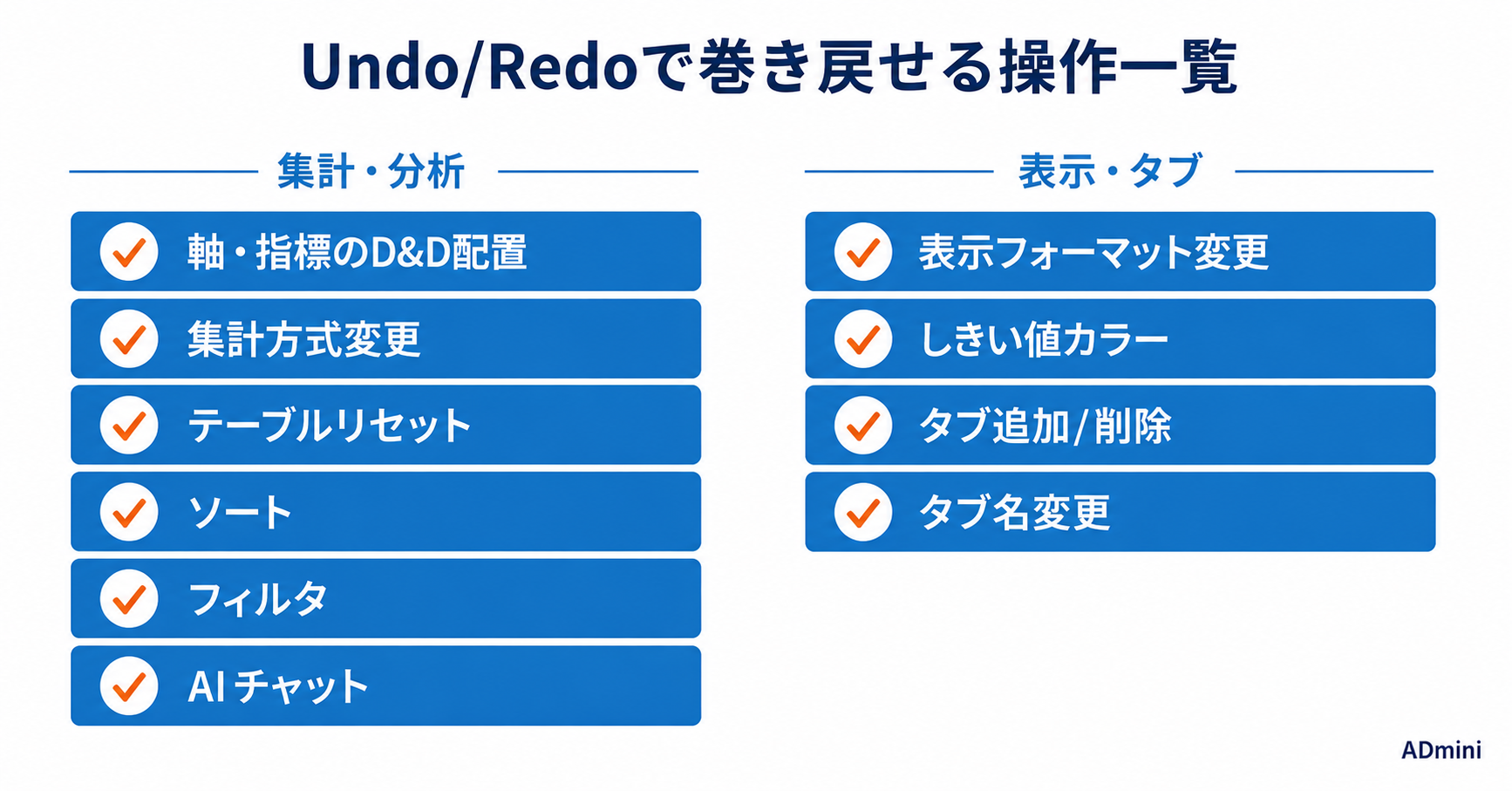
集計・分析操作は全てUndo対象
ピボットモードでの軸・指標のドラッグ&ドロップ配置・集計方式の変更・テーブルリセットはすべてUndo対象です。「キャンペーン別CPAを見ていたのに誤って軸を削除してしまった」というケースもCtrl+Zで即座に戻せます。フィルタ・ソート機能については、ADminiのフィルタ・ソート機能ガイドでも解説しています。
表示フォーマット・タブ操作もUndo対象
表示フォーマット(単位・桁区切り・しきい値カラー)の変更・タブの追加と削除・タブ名変更もUndo対象です。「しきい値カラーを誤って削除してしまった」「タブを間違えて閉じてしまった」というケースも巻き戻せます。AIチャットで実行した集計もUndo対象です。ピボットモードの使い方については、ADminiのピボットモードと表示モードガイドでも解説しています。
ADmini(アドミニ)のUndo/Redoで試行錯誤を恐れずにダッシュボードを設計。ADminiなら無料で始められます。無料で試してみる →
Undo/Redoの使い方
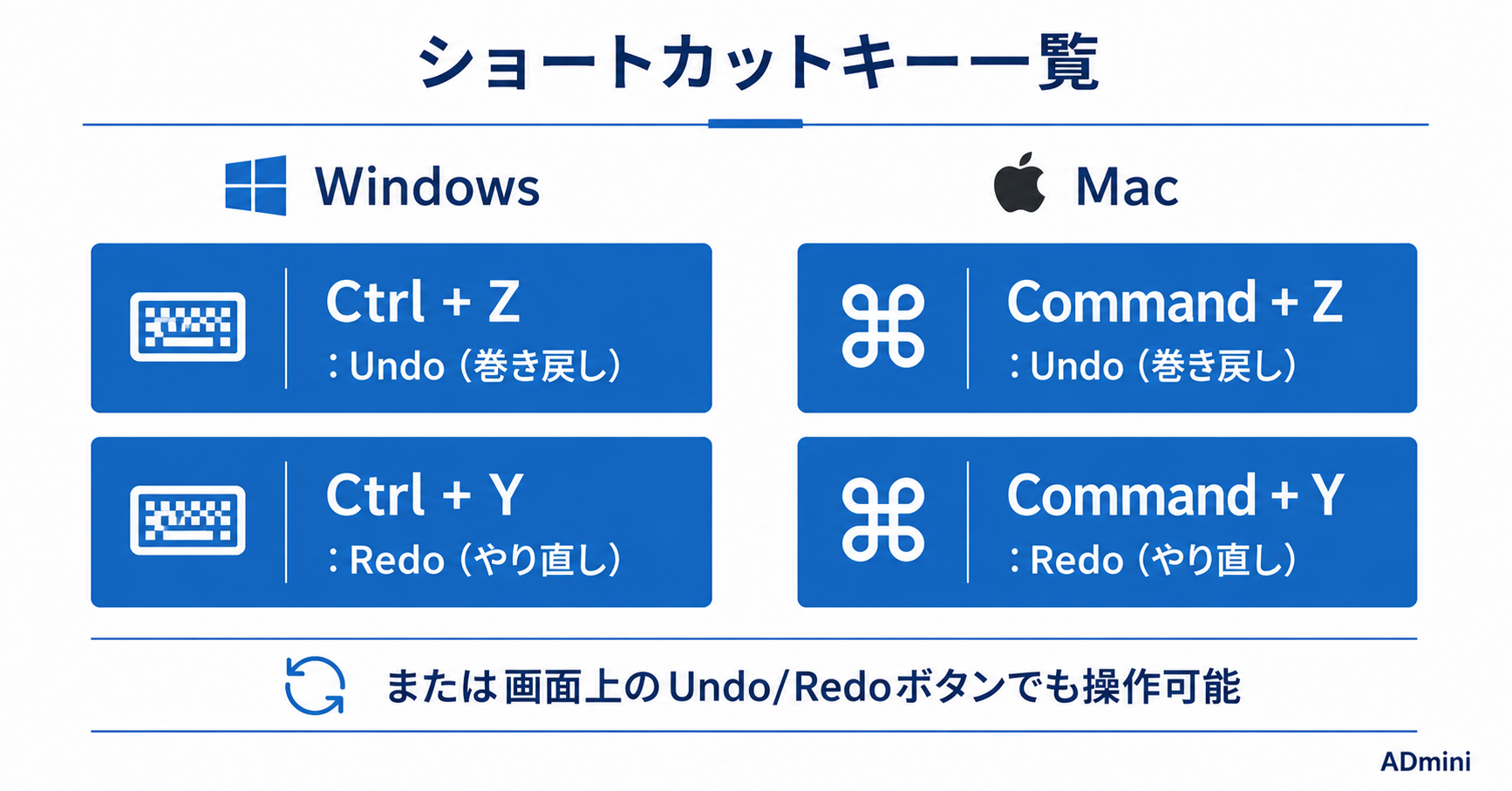
キーボードショートカット
WindowsはCtrl+Z(Undo)・Ctrl+Y(Redo)、MacはCommand+Z(Undo)・Command+Y(Redo)です。画面上のUndo/Redoボタンでも操作できます。複数ステップ分の操作履歴が保持されるため、数ステップ前の状態まで連続して巻き戻せます。
試行錯誤を恐れない設計への活用
Undo/Redoがあることで「とりあえず試してみる→気に入らなければ戻す」という設計の進め方ができます。「このフィルタを追加したらどう見えるか」「この表示フォーマットは見やすいか」という小さな試行錯誤がしやすくなります。ADminiの始め方については、ADminiの始め方ガイドをご覧ください。
Undo対象外の操作
データソースの連携・削除・スプレッドシートへの直接書き込みはUndo対象外です。また、投稿が完了したAIチャットの集計結果の取り消しはUndoで対応しますが、AIとのチャット履歴自体を削除することはできません。AIチャット活用については、ADminiのAIチャット活用ガイドでも解説しています。
まとめ
ADminiのUndo(Ctrl+Z)・Redo(Ctrl+Y)は軸・指標操作・ソート・フィルタ・表示フォーマット・タブ操作・AIチャットまで広範な操作を巻き戻せます。「失敗しても戻せる」という安心感があることで、思い切ったダッシュボードの試行錯誤ができます。複雑なダッシュボードを設計するときはUndoを積極的に活用して小さな変更を積み重ねるアプローチが最も効率的です。
ADmini(アドミニ)のUndo/Redoで試行錯誤を恐れずにダッシュボードを設計。ADminiなら無料で始められます。無料で試してみる →
よくある質問
ADminiのUndo/Redoでどこまで巻き戻せますか?
軸・指標操作、集計実行、ソート、フィルタ、表示フォーマット、テーブルリセット、AIチャット、タブ追加/削除、タブ名変更まで巻き戻し可能です。
Ctrl+Zショートカットは使えますか?
使えます。Ctrl+Z(Mac: Command+Z)でUndo・Ctrl+Y(Mac: Command+Y)でRedoが使えます。
Undoの上限回数はありますか?
複数ステップ分の操作履歴が保持されます。上限に達した場合でもその時点の最も古い操作まで戻れます。
ADminiは今すぐ無料で試せますか?
はい、無料プランがあります。まずは無料で始め、必要に応じてPlus(月額3,980円〜)にアップグレードできます。