
GA4のカスタムディメンションが反映されない原因5つ|(not set)を30分で切り分ける順番

広告の流入をキャンペーン単位より細かく見たくてカスタムディメンションを登録したのに、レポートを開くと列が丸ごと(not set)。広告運用者の方から、この状態で半日溶かしたという話をよく聞きます。原因はGTMのタグだと思われがちですが、実際にはタグを触る前に片づく原因のほうが多い。順番を決めて上から潰せば、たいてい30分で切り分けられます。
まず、そもそも「まだ出ない」だけではないかを確かめる
作成から48時間は、出ないのが正常
登録した直後に見ているなら、それは不具合ではありません。Googleのヘルプは、カスタムディメンションやカスタム指標を作成してからレポートや広告で使えるようになるまで24〜48時間かかると明記しています。前日に作って翌朝に確認して空だった、という時点ではまだ何も判断できません。
ここで一緒に確認したいのが、見ている期間です。カスタムディメンションは作成前に収集されたデータには遡及しません。過去28日で開けば、作成日より前の分は当然すべて(not set)になります。期間を「昨日」に絞り直すだけで、値が入っていることに気づく場合があります。
そのイベント自体が飛んでいるか
期間を絞っても空なら、次はディメンションではなくイベントの側を疑います。GA4のDebugViewを開き、対象のイベントを実際にサイト上で発火させてください。イベント自体が届いていなければ、パラメータも当然届きません。
イベントは届いているのにパラメータの行が見当たらない場合、送信側でパラメータが付いていないということです。ここで初めてタグの設定を見に行きます。逆に言えば、DebugViewでパラメータが見えているなら、送信側の問題ではないと確定できます。切り分けの分岐点はここです。
送信側と受け側の食い違いを潰す
パラメータ名は完全一致でしか結びつかない
GA4側で登録した「イベントパラメータ」の文字列と、送信しているパラメータ名は完全一致している必要があります。大文字小文字の違い、全角スペースの混入、末尾の余分な空白。いずれも一致しない扱いになり、結果は(not set)です。目視では見つけにくいので、GTMの変数名とGA4の登録画面の値をコピーして並べ、文字列として比べるのが早道です。
広告の流入分類でつまずいている場合は、パラメータ名ではなくURLパラメータ側が落ちていることもあります。参照元が意図せずorganic扱いになる症状は別の原因系統で、GA4のURLパラメータ欠落診断で切り分けられます。
スコープの取り違えは(not set)の定番
スコープが実際の送られ方と合っていないと、値が結びつかず(not set)になります。典型は、ユーザーの属性として持たせたい値をイベントスコープで登録してしまう取り違えです。カスタムディメンションのスコープは3種類あり、それぞれ上限も別勘定になっています。
| スコープ | 対象 | 標準プロパティの上限 |
|---|---|---|
| イベント | イベントパラメータ | 50 |
| ユーザー | ユーザープロパティ | 25 |
| アイテム | eコマースのitems配列 | 10 |
スコープを直すには、いったん削除して登録し直すことになります。このとき注意したいのが上限の挙動です。上限に達している状態では、1つ削除しても48時間は新しいディメンションを追加できません。作り直しを急いで削除だけ先に走らせると、まる2日レポートが欠ける事故になります。枠の残りを先に確認してから手を付けてください。
ADmini(アドミニ)の1画面集約なら、媒体データとGA4のデータを同じ画面に並べて、どちらの側で欠けているのかを見比べられます。ADminiなら無料で始められます。無料で試してみる →
それでも埋まらないときに残る2つ
値の種類が多すぎて(other)に寄せられている
登録自体は正しいのに、レポート上で行が(other)にまとめられていることがあります。標準プロパティでは、値の種類が極端に多いディメンション(URLをそのまま入れる、タイムスタンプを入れる等)を作ると、上限を超えた分が(other)行へ集約されます。この場合に必要なのは設定の修正ではなく、値の設計の見直しです。カテゴリ名やフォーム種別のように、取りうる値が数十種類に収まる粒度へ寄せます。
そもそもGA4で持つべき値か
広告側の情報をカスタムディメンションで持たせようとして詰まっているなら、方針ごと見直す余地があります。媒体の入札単価やキャンペーン予算のような値は、GA4へ無理に流し込むより媒体側のデータとして扱ったほうが破綻しません。GA4に寄せるのはサイト到達後の行動に関する値に絞り、媒体横断の数字は別の場所で突き合わせる、という分け方です。計測の土台側が怪しいときはGA4のコンバージョン計測の設定順から見直すほうが結局早くなります。


まとめ
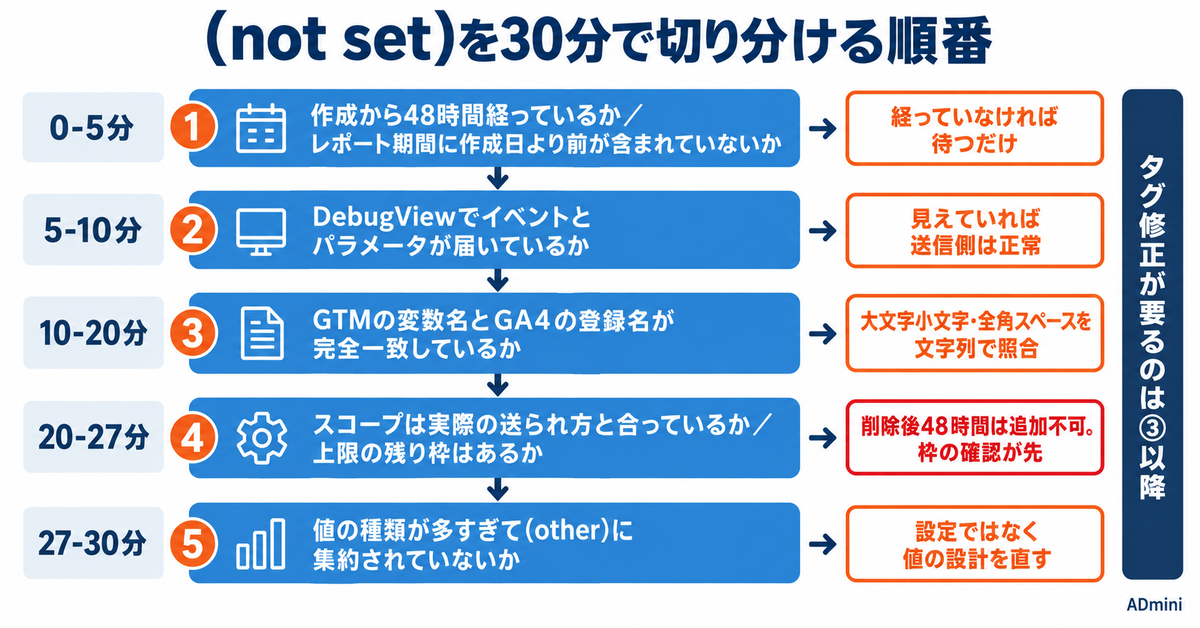
(not set)の切り分けは、①48時間経過と閲覧期間(〜5分) → ②DebugViewでイベントとパラメータの到達(〜10分) → ③パラメータ名の完全一致(〜20分) → ④スコープと上限(〜27分) → ⑤(other)への集約(〜30分)、の順で降りるのが最短です。タグの修正が要るのは③以降に絞られ、①②で終わる例も珍しくありません。冒頭の「半日溶かした」の多くは、この順番を決めずに送信側から触り始めたことによるものです。
可視化の環境そのものを組み直す段階なら、広告の成果を可視化する環境の作り方も併せて見ておくと、GA4に何を持たせて何を持たせないかの線が引きやすくなります。
まず今週やること: (not set)になっている列を1つ選び、レポートの期間を「昨日」に変えて開き直してください。それで値が入るなら、直すものは何もありません。
よくある終わり方はこうです。(not set)を消すために上限いっぱいまでディメンションを作り足し、半年後に「このカラム、何を入れていたんだったか」が誰にも分からなくなる。ツールを増やしても、この事故は防げません。持つ値を決めているのは設計のほうだからです。ADmini(アドミニ)のピボット集計としきい値カラーは、集めたあとの並べ替えを引き受けるだけで、何を集めるかの線引きは残ります。ADminiなら無料で始められます。無料で試してみる →
よくある質問
GA4のカスタムディメンションは設定してからどのくらいで反映されますか
Googleのヘルプでは、作成から24〜48時間後にレポートや広告で使えるようになると案内されています。それより前に確認しても値は入りません。また、カスタムディメンションは作成前に収集されたデータには遡及しないため、レポートの期間に作成日より前が含まれていると、その分は(not set)として表示されます。
カスタムディメンションが(not set)になる原因は何ですか
主な原因は5つです。作成から48時間経っていない、レポート期間に作成日より前が含まれている、送信しているパラメータ名とGA4に登録した名前が完全一致していない、スコープ(イベント/ユーザー/アイテム)が実際の送られ方と合っていない、値の種類が多すぎて(other)行に集約されている。この順に確認すると切り分けが早く済みます。
カスタムディメンションはいくつまで作れますか
標準プロパティでは、イベントスコープ50個、ユーザースコープ25個、アイテムスコープ10個、カスタム指標50個、計算指標5個が上限です(GA4 360ではそれぞれ125・100・25・125・50)。上限に達している場合、1つ削除しても48時間は新しいディメンションを追加できないため、作り直す前に枠の残りを確認してください。
スコープを間違えて登録した場合は修正できますか
スコープは後から変更できないため、削除して登録し直すことになります。ただし上限に達していると削除から48時間は追加できず、その間データが欠けます。また新しく登録し直した時点から収集が始まるので、削除前のデータは引き継がれません。着手前に上限の残り枠と、欠測が許容できる期間かを確認してください。