
Google広告のレポートの作り方|管理画面の3つの機能の使い分けと、提出用に載せる指標、自動化へ切り替える目安
「Google広告のレポート」と言うとき、指しているものは2つあります。管理画面の中のレポート機能と、上司やクライアントに出す報告書です。前者は無料で、表もグラフも定期送信も揃っています。それなら報告書まで管理画面だけで完結するはずだ、と考えたくなります。実際には、完結するかどうかは機能の多さではなく、読む人がGoogle広告のアカウントに入れるかと、見る媒体がGoogle広告だけかの2点でほぼ決まります。まず管理画面の3つの機能を使い分け、そのうえで提出用に載せる指標と、自動化へ移る目安を順に整理します。
Google広告のレポートは管理画面の3つの機能で作れる
表をそのまま渡すなら、各ページの表からダウンロードする
いちばん手早いのは、キャンペーンや広告グループのページに出ている表を、そのままファイルに落とす方法です。期間・表示項目・分割を整えてから、表の右上のダウンロード アイコンを押し、形式を選びます。公式ヘルプに載っている形式は、Excel、CSV、TSV、PDF、XLSX、XML、Googleスプレッドシートです。注意したいのは分割で、デバイスや日別で分割した表は、分割した項目がそのまま行として並びます。キャンペーン3本を日別に分割して30日分を落とすと90行になり、報告書の表としては読みにくくなります。
指標と切り口を組み直すなら、レポートエディタを使う
表示している表と違う組み合わせが欲しいときは、[キャンペーン] メニューの [レポート エディタ] を使います。あらかじめ用意された「事前定義レポート(詳細分析)」から選ぶか、行・列・値をドラッグ&ドロップで組んで、表・グラフ・ツリー形式の表を作れます。保存したレポートはアカウントにアクセスできる全員が見られます。一方で、保存したレポートを18か月間一度も利用しない(開く、ダウンロードする、そのレポートを含むダッシュボードを開く、のどれもしない)と、アカウントから自動で削除されます。前任者が作ったまま誰も開いていないレポートは、1年半で消えるということです。
毎週同じ表を届けるなら、メールの定期送信を設定する
保存したレポートや表は、メールとスケジュールのアイコンから毎日・毎週などの頻度で定期送信できます。ただし送り先に選べるのは、そのGoogle広告アカウントへのアクセス権を持つユーザーだけです。アカウントに招待していないクライアントや経営者には、定期送信は届きません。届けたい相手がアカウントに入れない場合は、ダウンロードしたファイルを手で送るか、スプレッドシートなど外の置き場へ出す構成になります。
| 機能 | 向いている場面 | 気をつける点 |
|---|---|---|
| 表のダウンロード | 今見ている数字を一度だけ渡す | 分割した項目が行に展開される |
| レポートエディタ | 切り口を変えて分析する・グラフにする | 18か月使わないと自動で削除される |
| メールの定期送信 | 同じ表を毎週・毎日届ける | アカウントにアクセスできる人にしか送れない |

提出用のレポートに載せる指標と、数字があとから動く理由
軸は費用・コンバージョン・CPA、表示とクリックは原因を探す段に置く
報告書の1枚目には、費用・コンバージョン数・CPA(ECなら売上とROAS)を置きます。読む人が最初に知りたいのは「使ったお金に対して成果が出たか」で、表示回数やクリック率はその答えではないからです。表示回数・クリック数・CTR・CVRは、CPAが動いた理由を探す2段目に回します。CPAが上がった月に、クリック単価が上がったのか、CVRが落ちたのかを分けて示せれば、次の手が具体的になります。管理画面の標準の列で足りない指標は、カスタム列で計算式を作って足せます。ただ、指標を足すほど読む人の目は散るので、1枚目は5列前後に絞るのが無難です。
直近数日のコンバージョンは、あとから増える
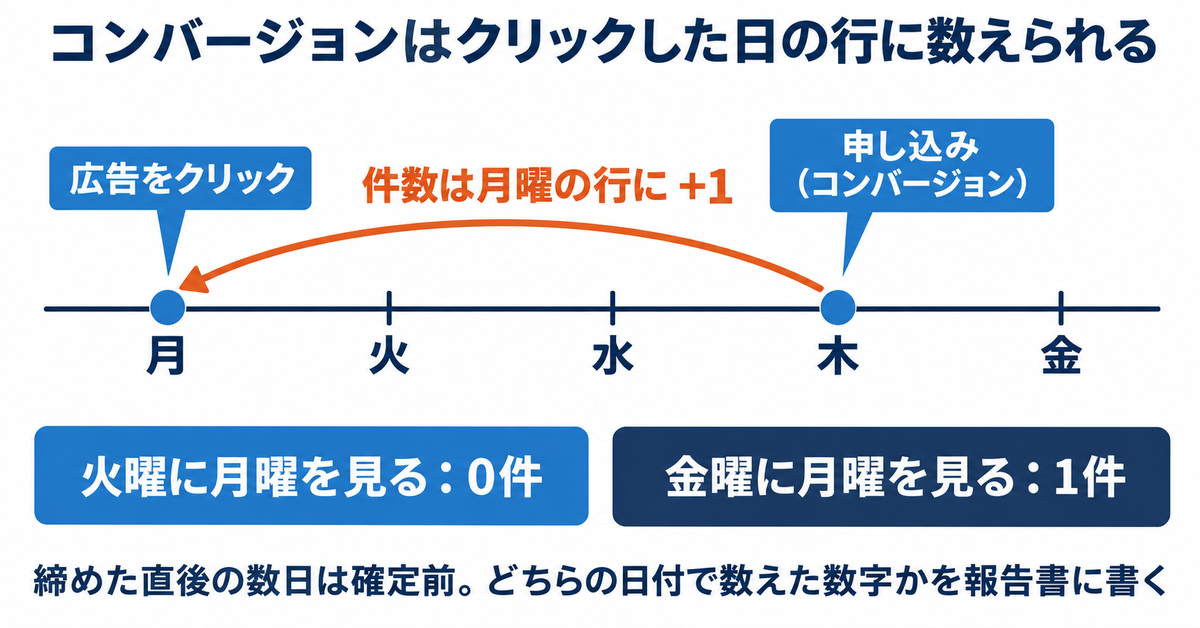
Google広告の標準の「コンバージョン」列は、コンバージョンが起きた日ではなく、そのきっかけになったクリックの日に数えます。月曜にクリックした人が木曜に申し込むと、その1件は木曜ではなく月曜の行に加わります。このため、締めた直後の数日はコンバージョンが少なく見え、数日たってから同じ期間を開き直すと件数が増えていることが珍しくありません。購入まで日数がかかる商材ほど、この差は大きくなります。週次で前週比を出すなら、集計日をずらすか、直近の数日は確定前と書き添えるのが誠実です。コンバージョンが起きた日付で数える別の列も用意されているので、どちらの日付で数えた数字かを報告書に明記しておくと、あとで数字が変わっても説明がつきます。週単位の報告の組み立ては広告の週次レポートの作り方で扱っています。
管理画面だけで足りる条件と、自動化へ切り替える目安
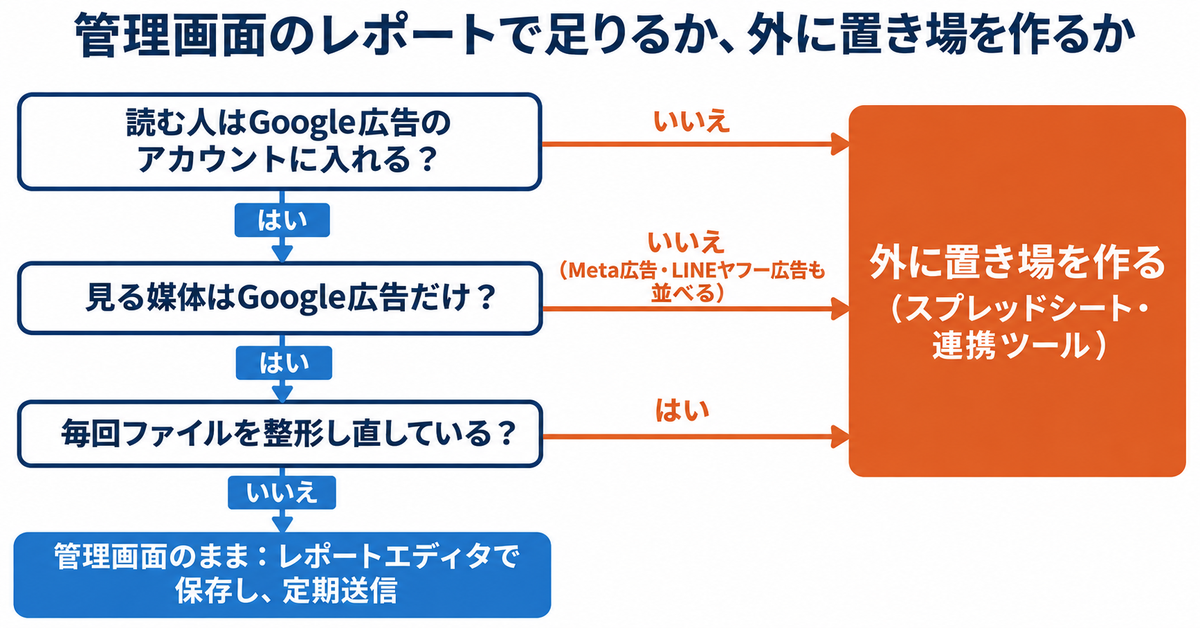
読む人がアカウントに入れず、媒体が2つ以上になったら外に出す
管理画面のレポートだけで回せるのは、見る媒体がGoogle広告だけで、読む人がアカウントにアクセスできる場合です。この条件なら、レポートエディタで作った表を定期送信するだけで、報告の手間はほぼ消えます。どちらかが崩れたら、外に置き場を作る時期です。Meta広告やLINEヤフー広告も同じ表で並べたい、クライアントにアカウントの権限を渡したくない、毎回ダウンロードしたファイルを整形し直している、のどれかに当てはまるなら、手作業の時間は媒体と回数に比例して増えていきます。Google広告の数字を毎日スプレッドシートへ出す方法は公式アドオン・スクリプト・連携ツールの選び方にまとめています。逆に、月1回・Google広告1つ・読む人は自分だけ、という運用なら、外へ出す仕組みを作る手間のほうが大きく、管理画面のままで構いません。
媒体が増えた段階の置き場として、ADmini(アドミニ)はGoogle広告をキャンペーン・広告グループ・キーワードの単位で取り込み、1日1回、通常は朝4時から9時前のあいだにデータを自動で更新します(失敗した分は正午前までに再試行されます)。Meta広告やLINEヤフー広告の数字も同じ画面に並ぶので、媒体ごとに管理画面を開いてダウンロードし直す作業がなくなります。ただし、連携で取り込む指標は表示回数・クリック・費用・コンバージョン・コンバージョン値の5つで、オークション分析のような管理画面だけにある数字は、管理画面で見る前提は変わりません。
ADminiの1日1回の自動更新で、Google広告の数字を毎朝そろった状態で確認できます。ADminiなら無料で始められます。無料で試してみる →
まとめ
Google広告のレポートは、表のダウンロード・レポートエディタ・定期送信の3つで作れます。報告書として出すときは、費用・コンバージョン・CPAを1枚目に置き、直近数日のコンバージョンはクリック日で数えるためあとから増えることを書き添えます。読む人がアカウントに入れない、媒体が2つ以上ある、のどちらかに当てはまれば、管理画面の外に置き場を作る時期です。
ありがちな失敗があります。定期送信を設定して安心していたら、クライアントにはアカウントの権限がなく、届いていたのは自分の受信箱だけだった。あるいは、月初に締めた先月のCPAを報告したあと、コンバージョンが後から増えて数字が変わり、説明に追われた。どちらも機能の不足ではなく、送り先と数え方を最初に確かめなかったことから起きています。ADmini(アドミニ)のようなツールが肩代わりできるのは数字を集めて並べる作業までで、誰にどの日付の数字を渡すかは、人が決めておく必要があります。
まず今週やること: 今出している報告書を読む人が、Google広告のアカウントにアクセスできるかを確かめましょう。できるなら、報告に使っている表をレポートエディタで保存し、毎週の定期送信を1本設定するところから始められます。
ADminiの媒体データの1画面集約で、Google広告とほかの媒体の費用・コンバージョンを1つの表で毎朝確認できます。ADminiなら無料で始められます。無料で試してみる →
よくある質問
Google広告のレポートはどこから作れますか?
管理画面の[キャンペーン]メニューにある[レポート エディタ]から作れます。用意済みの「事前定義レポート(詳細分析)」を開くか、行・列・値を自分で組んで表やグラフを作ります。今見ているキャンペーンなどの表をそのまま使う場合は、表の右上のダウンロード アイコンからファイルに落とせます。
Google広告のレポートをクライアントにメールで自動送信できますか?
定期送信の送り先に選べるのは、そのGoogle広告アカウントへのアクセス権を持つユーザーだけです。アカウントに招待していないクライアントには届きません。権限を渡さずに届けたい場合は、ダウンロードしたファイルを送るか、スプレッドシートなど外の置き場にデータを出して共有します。
Google広告のレポートをスプレッドシートに出すにはどうすればよいですか?
一度だけなら、表の右上のダウンロード アイコンで形式に「Googleスプレッドシート」を選べば出せます。毎日自動で出したい場合は、Googleスプレッドシートの公式アドオン、Google広告スクリプト、外部の連携ツールのいずれかを使います。更新の頻度と、ほかの媒体も並べるかで選び分けます。
Google広告のレポートの数字があとから変わるのはなぜですか?
標準の「コンバージョン」列が、コンバージョンが起きた日ではなく、きっかけになったクリックの日に数えるためです。クリックから数日後に申し込みがあると、過去の日付の行に件数が加わります。締めた直後の数日分は確定前と考え、報告書にはどちらの日付で数えた数字かを書いておくと、あとで数字が変わっても説明がつきます。