
Looker Studio(現Data Studio)にグラフスタイルの一括設定が追加された2026年9月|系列を1本ずつ塗り直す作業が減る場面と、個別設定が勝つルール
媒体別の折れ線グラフに系列が1本増えるたび、色と線の太さをまた1本ずつ直す。Looker Studioで広告レポートを組んでいると、この塗り直しで月初の時間が溶ける場面は珍しくありません。2026年9月24日付の公式リリースノートで、全ての系列・ディメンション・指標のスタイルをまとめて設定できる一括スタイル設定が追加されました。この記事では、何が変わったのか、対象のグラフはどれか、すでに個別に設定してあるスタイルとどちらが勝つのか、そして広告レポートの実務でどこまで手間が減るのかを整理します。
2026年9月24日に何が変わったのか
系列・ディメンション・指標のスタイルをまとめて設定できるようになった
全ての系列・ディメンション・指標のスタイルを、一度に設定できるようになりました。2026年9月24日付のLooker Studio公式リリースノートに掲載された変更で、これまで系列ごとに1本ずつ開いて当てていた色や線のスタイルを、まとめて決められます。8媒体を載せた折れ線なら8回繰り返していた操作が1回で済む、という変更です。これからは全系列に共通するスタイルを一括で決め、例外だけ個別に設定するという組み立てに変わります。
個別に設定したスタイルが、一括の設定より優先される
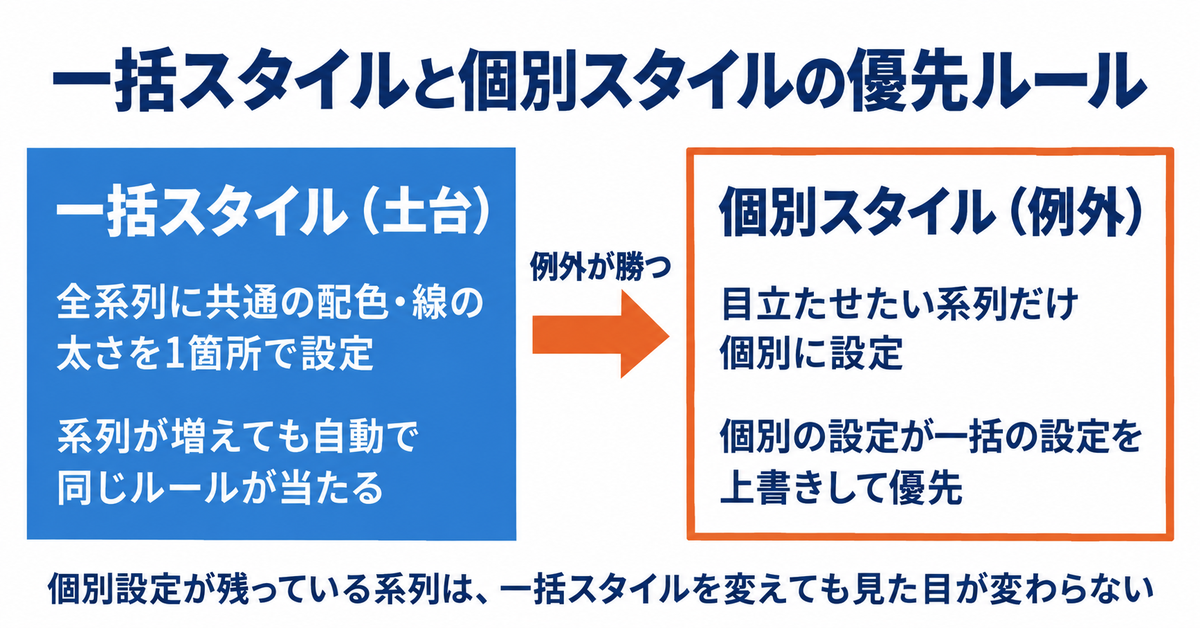
優先されるのは個別設定です。リリースノートには、個別のアイテムを選んで別のスタイルを当てられること、その個別スタイルが一括の設定を上書きすることが明記されています。使い分けの順番はシンプルで、全体の配色や線の太さは一括で決め、目立たせたい系列——たとえば指名キャンペーンの線——だけを個別に塗ります。逆に言えば、過去に個別で触った系列は、一括スタイルを変えても見た目が変わりません。「設定したのに反映されない」ように見えたら、まずその系列に古い個別設定が残っていないかを疑ってください。
対象のグラフと、管理画面での確認箇所
対象は折れ線・複合・時系列・表の4種類
リリースノートで対象として挙げられているのは、折れ線グラフ・複合グラフ・時系列グラフ・表の4種類です。日別推移の時系列と、媒体別比較の表という広告レポートの主役はカバーされています。一方で、円グラフやスコアカードはこの4種に含まれておらず、「どのグラフでも塗り直しがなくなる」わけではありません。変更の要点は次のとおりです。
| 項目 | 内容 |
|---|---|
| 何が変わった | 系列・ディメンション・指標のスタイルを一括設定できるようになった |
| 誰が対象 | Looker Studio(現Data Studio)でレポートを作成・編集する全ユーザー |
| 期限 | なし(機能追加のみ。廃止される設定方法はアナウンスされていない) |
| 確認箇所 | 編集モードでグラフを選択し、スタイルタブを開く |
| 対応しない場合 | 何も壊れない。従来どおり系列ごとに1本ずつ設定する手間が残る |
確認箇所は、グラフを選択したときのスタイルタブ
確認箇所は、編集モードで対象のグラフを選択したときに開くスタイルタブです。ここで全ての系列・ディメンション・指標をまとめて扱えるようになっています。この変更に期限はなく、対応しなくても既存のレポートが壊れることはありません。放置して困るのは、1本ずつ設定する手間が残り続けることだけです。Looker Studioは今年、会話分析の正式版化などレポート作成まわりの更新が続いており、今回の一括スタイル設定もその流れにある改善です。
広告レポートの実務で、どこまで手間が減るか
効くのは、系列の数が月ごとに変わるレポート
いちばん効くのは、系列の数が月ごとに変わるレポートです。キャンペーンを追加した月や計測する媒体を増やした月は、グラフに新しい系列が増え、既存の配色ルールに合わせて塗り直す作業が発生していました。月商300万円規模のD2Cを5媒体で回しているような現場なら、月次レポートのグラフは10枚前後になることも珍しくなく、テンプレートを複製して別の案件に流用するたびに同じ塗り直しが繰り返されます。共通スタイルを一括側に寄せておけば、系列が増えた月も例外だけ触ればよくなります。
見た目の手間は減るが、数字を揃える手間は変わらない
「一括スタイル設定を使えばレポート作成が自動化される」わけではありません。楽になるのはスタイルの工程だけで、媒体ごとにデータを取得し、表記を揃え、集計する工程は従来のままです。そちらが毎月の本当の重荷なら、見た目の改善より先に、レポートの作り込み自体を続けるかどうかを自動化しない方がよい状況の線引きと合わせて考える方が早いこともあります。ADmini(アドミニ)は、このスタイルを設計する工程そのものが無い作りの広告レポートツールです。媒体データを1画面に集約すると集計表が決まった形で表示され、セルの色分けもしきい値カラーの固定ルール(しきい値未満が赤・以上が緑)を設定するだけで済むため、配色や系列のルールを決めて守る作業が発生しません。
ADminiの媒体データ1画面集約で、グラフの体裁を整える前の「数字を揃える」工程が片づきます。ADminiなら無料で始められます。無料で試してみる →

まとめ
2026年9月24日の変更で、Looker Studioの折れ線・複合・時系列・表の4グラフは、系列・ディメンション・指標のスタイルを一括で設定できるようになりました。個別設定が一括より優先されるため、共通ルールは一括側へ、例外だけ個別側へと整理し直すのが新しい組み立てです。注意したいのは、スタイルだけ一括で整えて、数字の集計を媒体ごとの手作業に残したままの運用です。グラフは綺麗でも、転記ミスが1つ混ざれば報告の数字ごと崩れます。ツールに任せるべきは見た目より先に数字を揃える工程で、人が担うのはその数字から次の一手を決める判断です。ADmini(アドミニ)は揃える側の工程を受け持ち、今回の新機能は見せる側の工程を軽くします。まず今週やることは1つ、編集モードでいちばん系列の多いグラフを開き、スタイルタブで一括設定の項目を確かめて、共通の配色ルールをそちらへ移すことです。
ADminiのピボット集計としきい値カラーで、レポートの数字を揃える工程が短くなります。ADminiなら無料で始められます。無料で試してみる →
よくある質問
Looker Studioの一括スタイル設定とは何ですか?
2026年9月24日に追加された、グラフの全ての系列・ディメンション・指標のスタイルをまとめて設定できる機能です。これまで系列ごとに1本ずつ行っていた色や線種の設定を一度に決められます。個別の系列に設定したスタイルは、一括の設定より優先されます。
一括スタイル設定はどのグラフで使えますか?
公式リリースノートで対象に挙げられているのは、折れ線グラフ・複合グラフ・時系列グラフ・表の4種類です。円グラフやスコアカードは対象として挙げられておらず、従来どおり個別に設定します。
すでに個別に設定したスタイルはどうなりますか?
そのまま残り、一括の設定より優先されます。一括でスタイルを変えても見た目が変わらない系列がある場合は、その系列に過去の個別設定が残っていないかを確認してください。個別設定を外せば一括のスタイルが適用されます。
Looker StudioとData Studioは別のツールですか?
同じツールです。現在はData Studioの名称で提供されており、この記事では検索で今も広く使われているLooker Studioの表記を使っています。作成済みのレポートはそのまま使えます。