
ADminiのGoogle広告連携ガイド|キャンペーン・広告グループ・キーワード単位でデータを取り込む設定手順
Google広告の管理画面を毎朝開き、必要な数字だけをコピーしてスプレッドシートに貼る。この往復をやめたい、というのがADminiにGoogle広告をつなぐ動機のほとんどです。広告運用者の方から「連携と聞くと難しそうで後回しにしていた」という声をよく聞きますが、実際の設定は数分で終わります。つまずきやすいのは手順そのものより、どの粒度でデータを取るかの判断です。キャンペーン単位で足りるのか、キーワード単位まで要るのか。ここを最初に決めておかないと、後で見たい数字が取れていない、という戻りが発生します。この記事では、ADminiへGoogle広告を連携する手順を、粒度の選び方と取得後の使い方までまとめて解説します。
連携の前に決めておく「粒度」の話
手順に入る前に、いちばん効くのは粒度の設計です。ADminiのGoogle広告連携では、データを取る単位を選べます。ここを先に決めるほど、後の分析が素直になります。
取得できる単位は5つ、目的から逆算して選ぶ
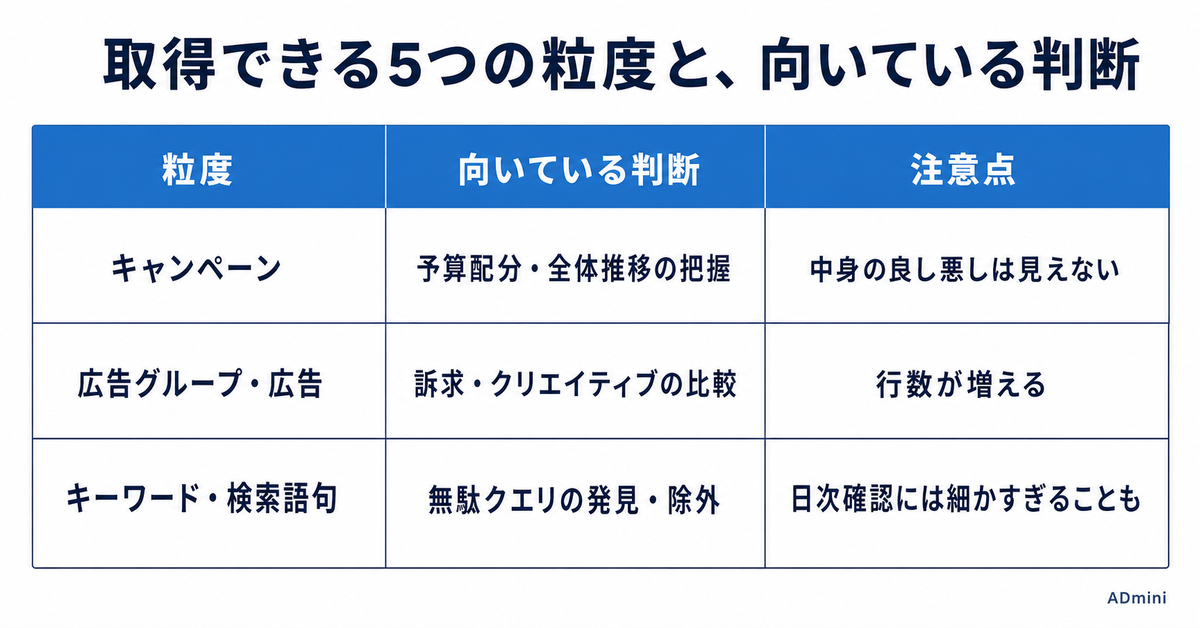
ADminiがGoogle広告から取得できる粒度は、キャンペーン・広告グループ・広告・キーワード・検索語句の5つです。細かいほど良いわけではありません。粒度を細かくすると行数が増え、日々の確認では全体像が見えにくくなります。予算配分や媒体全体の推移を追うならキャンペーン単位、訴求の良し悪しを見るなら広告単位、無駄な検索語句を刈り込むなら検索語句単位、というように「その連携で何を判断したいか」から逆算するのが正解です。1つのデータソースで欲張らず、目的ごとに粒度を分けて連携する方が、結果的に見やすくなります。次の表を選ぶときの目安にしてください。
| 粒度 | 向いている判断 | 注意点 |
|---|---|---|
| キャンペーン | 予算配分・全体推移の把握 | 中身の良し悪しは見えない |
| 広告グループ・広告 | 訴求・クリエイティブの比較 | 行数が増える |
| キーワード・検索語句 | 無駄クエリの発見・除外 | 日次確認には細かすぎることも |
取得する指標は後から増やせる、まず主要指標から
粒度と合わせて、費用・表示回数・クリック・コンバージョンといった指標を選びます。ここは最初から全部盛る必要はなく、日々見る主要指標から始めて、必要になったら足す形で十分です。指標を絞るほど画面が読みやすくなり、確認にかかる時間も短くなります。
ADminiは連携したGoogle広告のデータを1画面に集約し、ピボットで軸と指標を選ぶだけで集計できます。ADminiなら無料で始められます。無料で試してみる →
Google広告を連携する手順
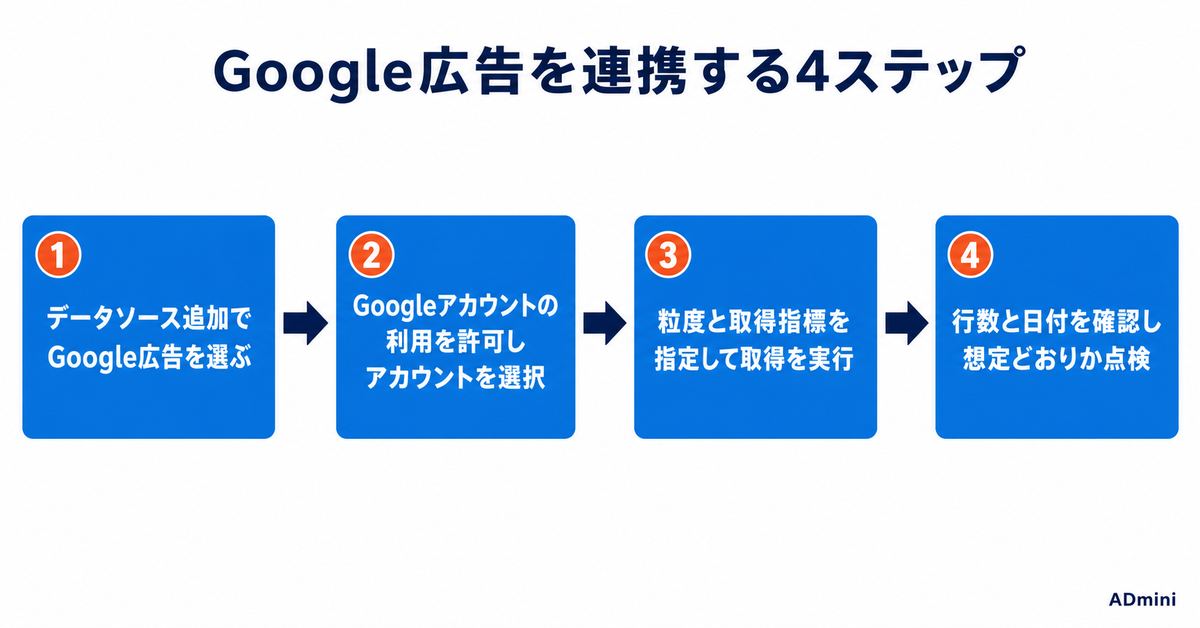
粒度が決まれば、あとの操作は迷いません。データソースの追加から取得完了まで、順に進めます。
データソース追加からアカウント選択まで
ADminiでデータソースの追加を開き、Google広告を選びます。画面の案内に沿ってGoogleアカウントの利用を許可すると、連携できるGoogle広告アカウントの一覧が表示されます。ここで対象のアカウントを選び、先に決めた粒度と取得したい指標を指定します。複数のGoogle広告アカウントを扱っている場合は、この時点でどのアカウントを取り込むかを確認してください。アカウントIDの入力を求められる場面では、ハイフンを含む正しい形式のIDかどうかがチェックされるため、管理画面に表示されているIDをそのまま使うのが確実です。
取得実行と、取り込み後の確認
粒度と指標を指定して取得を実行すると、ADmini側にデータが取り込まれ、テーブルとして扱える状態になります。取り込み後は、まず行数と日付の範囲を見て、想定した粒度で入っているかを確認してください。ここで「キャンペーン単位のつもりが広告単位になっていた」といったズレに気づければ、設定し直すだけで済みます。連携が済めば、以降はADminiの自動更新の対象になり、毎朝データが取り込まれた状態でダッシュボードを開けます。自動更新の仕組みはADminiの始め方と合わせて把握しておくと、運用の全体像がつかめます。連携後の初期設定でつまずいたときの見方は個々の機能ガイドが助けになります。
連携したあとに効いてくる使い方
Google広告を単体で連携しただけでも管理画面往復は減りますが、本当に効くのは他媒体と並べたときです。Google広告のデータを土台に、LINEヤフー広告やMeta広告を足していくと、媒体をまたいだ判断が1画面で完結します。
他媒体と結合して全媒体ビューにする
ADmini(アドミニ)のデータ結合を使うと、Google広告と他媒体を1つのテーブルにまとめられます。LINEヤフー広告の連携を同じ要領で追加し、データ結合機能で縦に積み上げれば、全媒体合算の費用やクリックを1つの表で追えます。ここで気をつけたいのは、媒体によって指標の定義が違う点で、コンバージョンのように数え方がそろわない指標は合算より媒体別に見るほうが安全です。連携はあくまで手作業を減らす土台で、どの数字をどう解釈するかの判断は運用者が持ち続けます。ツールが担うのはデータを毎朝同じ形で揃えることまでで、そこから何を読み取るかは人の仕事として残る、という役割分担で考えると使いこなしやすくなります。
まとめ
ADminiへのGoogle広告連携は、手順そのものは数分で終わります。差がつくのは、連携前に「何を判断したいか」から粒度を決められるかどうかです。キャンペーン・広告グループ・広告・キーワード・検索語句の5つから目的に合った単位を選び、主要指標から始め、取り込み後に行数と日付で想定どおりかを確認する。この流れを押さえれば、戻りのない連携になります。まず今週やることを1つ挙げるなら、いま毎朝コピーしているGoogle広告の数字が「どの粒度か」を確認してください。それがそのまま、最初に連携すべき粒度になります。ADminiのGoogle広告連携と1画面集約で、管理画面の往復を今日からなくせます。ADminiなら無料で始められます。無料で試してみる →
よくある質問
ADminiのGoogle広告連携ではどの単位でデータを取れますか?
キャンペーン・広告グループ・広告・キーワード・検索語句の5つの粒度から選べます。予算配分や全体推移を追うならキャンペーン単位、訴求の比較なら広告単位、無駄な検索語句の除外なら検索語句単位が向きます。細かいほど行数が増えるため、その連携で何を判断したいかから逆算して選ぶのがおすすめです。
連携の設定は難しいですか?
操作自体は数分で終わります。データソースの追加からGoogle広告を選び、Googleアカウントの利用を許可すると連携できるアカウント一覧が表示されるので、対象を選んで粒度と指標を指定するだけです。つまずきやすいのは手順より粒度の設計なので、先に取りたい単位を決めておくと戻りがありません。
取得する指標や粒度は後から変更できますか?
指標は主要なものから始めて、必要になったら足す形で問題ありません。粒度も設定し直せます。取り込み後にまず行数と日付の範囲を確認し、想定した粒度で入っているかをチェックしてください。ここでズレに気づければ設定し直すだけで済み、見たい数字が取れていないという後戻りを防げます。
Google広告と他媒体を合算して見られますか?
ADminiのデータ結合で、Google広告とLINEヤフー広告やMeta広告を1つのテーブルにまとめられます。費用やクリックは縦に積み上げて全媒体合算を作れます。ただしコンバージョンのように媒体で数え方が違う指標は、合算より媒体別に見るほうが安全です。連携は手作業を減らす土台で、数字の解釈は運用者が判断します。