
Looker StudioでX広告のレポートを作る方法|3つのつなぎ方の選び方と、他の媒体と同じページに置いてはいけない指標

Looker Studio(現Data Studio)でX広告のレポートを作ろうとすると、最初にぶつかるのはつなぎ方です。X広告のGoogle製コネクタはないため、他社のコネクタかスプレッドシートを経由することになります。ただ、つないだあとにもう一つ決めることがあります。X広告の数字には、Google広告やMeta広告と同じ名前なのに中身が違う指標があり、同じグラフに並べると比較そのものが狂います。つなぎ方は見る頻度で選べますが、どの指標をどのページに置くかは、つなぐ前に決めておく必要があります。
Looker StudioにX広告をつなぐ3つの方法
Google製のX広告コネクタはなく、パートナーコネクタかスプレッドシートを経由する
X広告をLooker Studioに入れる方法は、パートナーコネクタ、Googleスプレッドシート経由、BigQuery経由の3つです。Looker Studioが用意するGoogle製のコネクタは、Google広告やGA4などGoogleのサービス向けに限られ、X広告は含まれていません。
パートナーコネクタは、Supermetrics・Windsor.aiなどのデータ連携会社が作ったもので、Looker Studioの中でX広告の項目を直接選べます。提供会社ごとの料金がかかり、広告データは提供会社を経由します。権限にも条件があり、Supermetricsの案内では、データを取るにはX広告のアカウントでCampaign analyst(キャンペーンアナリスト)以上の権限が要ります。スプレッドシート経由は、管理画面のCSVを貼るか、X Ads APIで書き出したシートを読ませる方法です。BigQuery経由は、複数の媒体をSQLで同じ形にそろえてから読ませる方法で、SQLとデータの取り込みを組める人がいることが前提になります。各経路の違いはGoogle製とパートナー製のコネクタの違いにまとめています。
選び方は、見る頻度と、APIの申請と保守を引き受ける人がいるかで決まる
月1回の報告でX広告のアカウントが1つなら、CSVを貼るスプレッドシート経由で足ります。毎日見る場合は、自動で取りに行く経路が要ります。
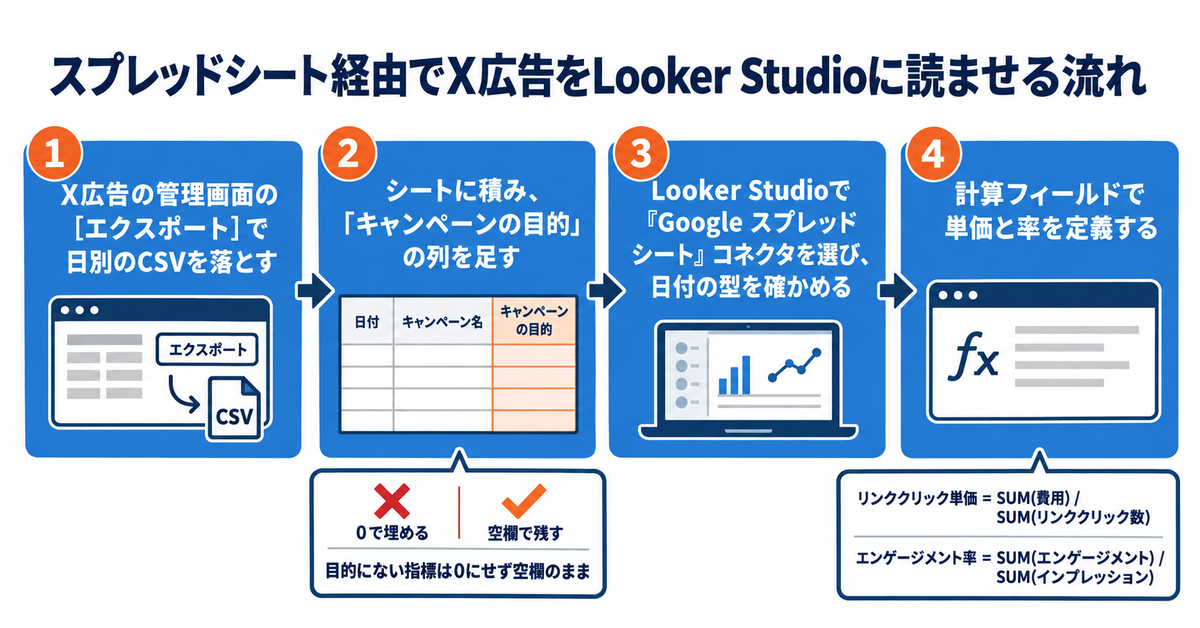
- 月1回・1アカウント:管理画面の[エクスポート]から日別のCSVを落とし、シートに積む。費用はかからないが、貼る人が止まるとレポートも止まる
- 毎日見る・ほかの媒体でもパートナーコネクタを契約している:同じ提供会社のX広告コネクタを足すのが最短。媒体ごとに契約を分けると、料金と認証の管理が増える
- 動画の再生率などを細かい分割で毎日取りたい:X Ads APIとGASで組む。開発者向けのアプリごとにAds APIのアクセス申請が要り、承認までの期間は公表されていない
APIの経路は、取りに行く仕組みが他の媒体より重くなります。Meta広告をGASで書き出す方法のようにトークンを1本付ければ済む媒体と違い、X Ads APIはリクエストごとに署名を付ける方式で、GASでは署名の計算を自分で書くことになります。CSVの列やAPIの取得上限は、スプレッドシート側の解説で確かめておくと迷いません。

X広告のデータをLooker Studioに読ませる設定
キャンペーンの目的ごとに列が変わる前提で、表に「目的」の列を足す
スプレッドシート経由で読ませるなら、表に「キャンペーンの目的」の列を足し、目的にない指標は0ではなく空欄のまま残します。X広告のCSVは目的によって列が変わり、リンククリック数が出るのはウェブサイト訪問数のキャンペーン、動画の再生数が出るのは動画の再生数のキャンペーンです。
空欄を0で埋めると、動画の再生数キャンペーンが「リンククリック0件」の失敗した配信に見えます。測っていない指標と、測って0だった指標の区別がつかなくなるためです。また、リンククリック単価を全キャンペーンで計算すると、リンククリックの出ない目的の費用まで分子に入り、単価が実際より高く出ます。単価を出すときは、目的の列でウェブサイト訪問数のキャンペーンに絞ります。Looker Studio(日本語の画面では「データポータル」)の[作成]→[データソース]で「Google スプレッドシート」を選んだら、日付の列が「日付」型になっているかも確かめておきます。
リンククリック単価とエンゲージメント率は、計算フィールドで自分で定義する
単価や率は、表の列をそのまま使わず、計算フィールドで合計どうしを割って作ります。リンククリック単価は SUM(費用) / SUM(リンククリック数)、エンゲージメント率は SUM(エンゲージメント) / SUM(インプレッション) です。日ごとの率の列を平均すると、表示回数の少ない日に引きずられます。
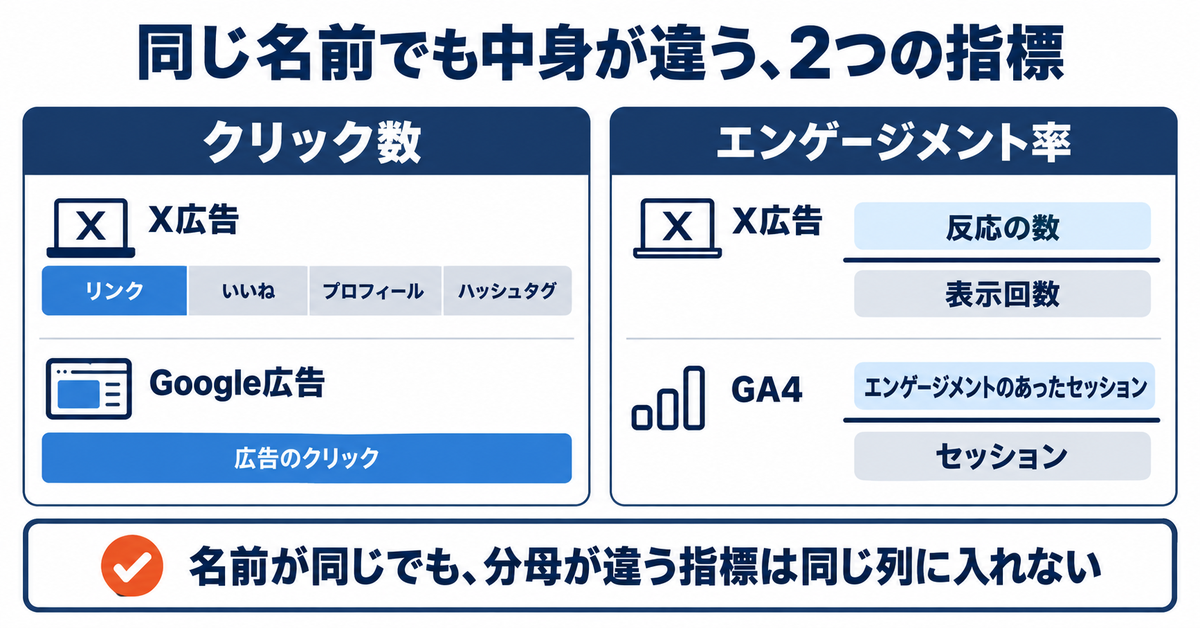
名前の付け方にも注意が要ります。GA4にも「エンゲージメント率」という指標がありますが、こちらはエンゲージメントのあったセッションの割合で、Xの「表示回数あたりの反応の割合」とは別物です。同じレポートにGA4のデータを入れるなら、項目名を「Xのエンゲージメント率」のように媒体名つきにしておくと、見る人が取り違えません。名前が同じでも、分母が違う指標は同じ列に入れないのが原則です。
ADminiのX広告連携なら、Ads APIの申請やコードなしで、X広告の費用と表示回数がキャンペーン別・日別に毎朝そろい、Google広告やMeta広告と同じ画面で推移を追えます。ADminiなら無料で始められます。無料で試してみる →
他の媒体と同じページに置く数字、Xだけのページに分ける数字
媒体共通のページには、費用・表示回数と、サイトに来てからの成果だけを置く
Google広告やMeta広告と並べるページには、費用・表示回数と、GA4で見るサイト流入後の成果だけを置きます。Xの「クリック数」には、リンクのクリックに加えて、いいね・プロフィール・ハッシュタグなどへのクリックが入るため、他の媒体のクリックと同じ列で比べると、Xのクリック単価だけが安く見えるからです。
| 指標 | 置くページ | 理由 |
|---|---|---|
| 費用・インプレッション | 媒体共通 | どの媒体でも意味がほぼ同じで、配分の判断に使える |
| GA4のセッション・コンバージョン(参照元 / メディア別) | 媒体共通 | サイトに来てからの成果を同じ物差しで数えられる |
| クリック数 | Xだけ | いいねやプロフィールへのクリックを含み、他媒体のクリックと定義が違う |
| リンククリック数・リンククリック単価 | Xだけ(目的で絞る) | ウェブサイト訪問数のキャンペーンにしか出ない |
| エンゲージメント・エンゲージメント率 | Xだけ | Xの反応の量を表す指標で、他媒体に同じ定義の列がない |
媒体別の成果は、Xの管理画面のコンバージョンではなく、GA4の「セッションの参照元 / メディア」で比べるとそろいます。媒体の管理画面のコンバージョンは、計測期間や数え方が媒体ごとに違うためです。ただし、GA4にも限界があります。「GA4で見れば媒体の貢献を正確に比べられる」わけではなく、広告を見ただけでクリックせず、あとで検索して来た人は、その広告の媒体ではなく検索の成果として数えられます。媒体をまたぐレポート全体の組み立ては広告レポートの作り方にまとめています。
Xだけのページには、リンククリック単価とエンゲージメントを目的ごとに置く
Xだけのページは、キャンペーンの目的でフィルタをかけ、目的ごとに見る指標を変えます。ウェブサイト訪問数ならリンククリック単価、エンゲージメントなら反応の量と率、動画の再生数なら再生の数と率です。目的の違うキャンペーンを1つの表で並べると、リンククリックの出ない行が混ざり、どれが良いのか読めなくなります。
このページの数字には読み方の限界もあります。エンゲージメントが多いことは、Xの中で反応が集まったことを示しますが、サイトでの成果が出ていることまでは示しません。Xの反応の量は、媒体共通のページの成果と並べて初めて判断の材料になるので、2つのページは同じ期間のコントロールでつないでおきます。
レポートの作り込みと毎朝の取り込みを分ける方法もあります。ADmini(アドミニ)は、X広告をデータソースとして追加すると、キャンペーン別・日別の表示回数・クリック・費用・エンゲージメントを取り込み、1日1回自動で更新します。ただし、ADminiに入るXのクリックも媒体の「クリック数」と同じ広い定義で、リンククリック数は含まれず、コンバージョンも入りません。サイトに来てからの成果はGA4をデータソースに足して見る形になり、Freeプランでもデータソースは3つまでつなげます。グラフの見た目を細かく作り込む自由度は、Looker Studioのほうが高いままです。
まとめ
Looker StudioにX広告をつなぐGoogle製のコネクタはないため、パートナーコネクタ、スプレッドシート、BigQueryのどれかを経由します。月1回ならCSV、毎日なら自動の経路、と頻度で選べば足ります。崩れやすいのは、つないだあとの置き場所です。クリック数とエンゲージメント率は、他の媒体と同じ名前でも中身が違うため、媒体共通のページには置かず、Xだけのページで目的ごとに見ます。
役割を分けて言えば、ADmini(アドミニ)が担うのは、X広告とほかの媒体の費用・表示回数を毎朝同じ形でそろえるところまでです。どの指標で媒体を比べ、Xの反応の量をどう評価するかを決めるのは、レポートを見る運用者です。
まず今週やることは、いまのLooker StudioのレポートでXの「クリック」がどの列から来ているかを確かめることです。リンククリック数ではなくクリック数で他の媒体と並べていたら、そのグラフだけをXだけのページへ移してください。
ADminiなら、X広告・Google広告・Meta広告の費用と表示回数が毎朝1つの画面にそろい、日付で並べて推移を比べられます。ADminiなら無料で始められます。無料で試してみる →
よくある質問
Looker StudioにX広告の公式コネクタはありますか?
ありません。Looker Studio(現Data Studio)のGoogle製コネクタは、Google広告やGA4などGoogleのサービス向けに限られます。X広告をつなぐには、Supermetrics・Windsor.aiなどが提供するパートナーコネクタを使うか、X広告のCSVやAPIで書き出したGoogleスプレッドシートを読み込むか、BigQueryを経由します。
Looker StudioでX広告を無料でつなぐ方法はありますか?
あります。X広告の管理画面のキャンペーンのダッシュボードから[エクスポート]で日別のCSVを落とし、Googleスプレッドシートに積んで「Google スプレッドシート」コネクタで読み込む方法なら、追加の費用はかかりません。毎回の書き出しと貼り付けが手作業になるため、月1回程度の報告に向いています。
Looker StudioでX広告とGoogle広告のクリック単価を比べてもよいですか?
Xの「クリック数」で比べるのは避けます。Xのクリック数には、リンクのクリックに加えて、いいね・プロフィール・ハッシュタグなどへのクリックが入るため、Xのクリック単価だけが安く見えます。比べるならウェブサイト訪問数キャンペーンのリンククリック数で単価を出すか、GA4の参照元 / メディア別のセッションとコンバージョンで比べます。
X広告のエンゲージメント率とGA4のエンゲージメント率は同じですか?
別の指標です。X広告のエンゲージメント率は、表示回数あたりにいいね・リポスト・クリックなどの反応が起きた割合です。GA4のエンゲージメント率は、サイトのセッションのうちエンゲージメントのあったセッションの割合です。Looker Studioで同じレポートに入れるときは、項目名を媒体名つきにして区別します。