
X広告のデータをスプレッドシートで扱う方法|CSVの書き出しから自動化まで4通りと、他媒体と並べる前に直す「クリック数」

「X広告 スプレッドシート」で調べると、キャンペーンをExcelで一括編集する話と、配信の成果をシートに集める話が混ざって出てきます。前者は入稿の作業、後者は集計の作業で、使う機能もつまずく場所も違います。
集計の側には、もう一つ見落としやすい点があります。Xの管理画面から書き出したCSVの「クリック数」は、リンクのクリックだけを数えた値ではありません。Google広告やMeta広告のクリックと同じ列に並べると、Xのクリック単価だけが安く見えることがあります。X広告の数字をシートに入れる4つの方法を手間と自動更新の有無で比べたうえで、他媒体と並べる前にどの列を直すかまで、順にたどります。
X広告とスプレッドシートでできる2つの作業
キャンペーンの一括編集は「広告エディター」で行う
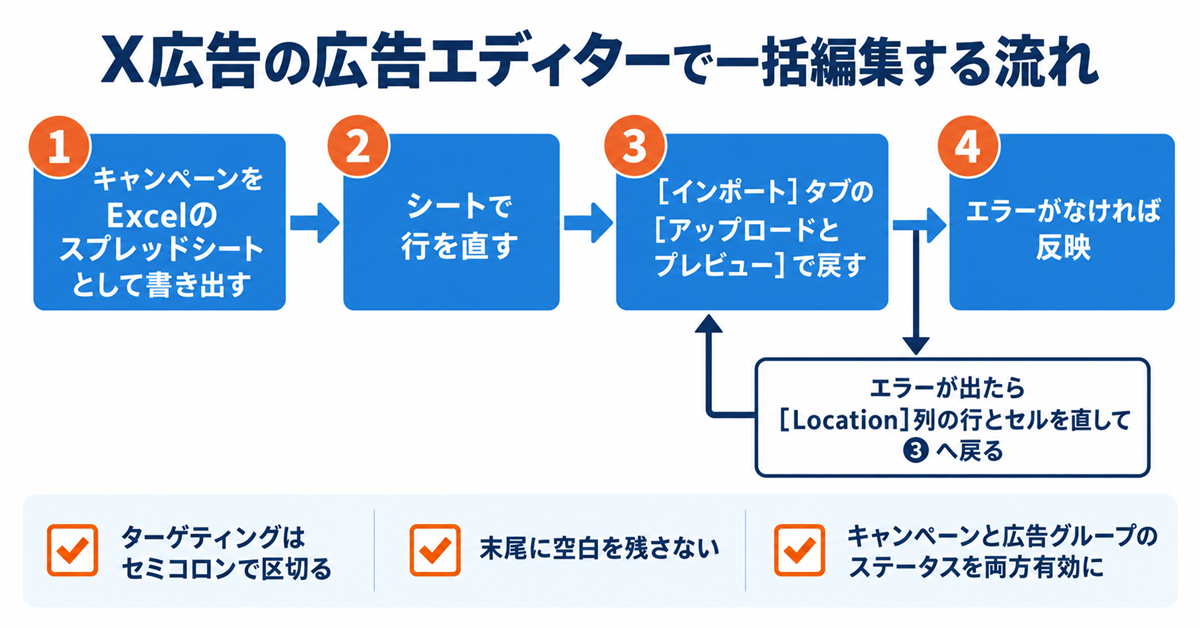
入稿や設定をシートでまとめて直したいなら、X広告の広告エディターを使います。管理画面からキャンペーンをExcelのスプレッドシートとして書き出し、行を直してから、広告エディターの[インポート]タブにある[アップロードとプレビュー]で戻す仕組みです。数十本の広告グループの予算や配信ステータスを一度に変えるとき、管理画面を1件ずつ開くより速く済みます。
戻すときに止まりやすい場所は決まっています。ターゲティングの値はセミコロン(;)で区切り、末尾に空白を残さない。配信するには、キャンペーンステータス(F列)と広告グループの配信ステータス(R列)の両方を有効にする。古いキャンペーンを複製したら、開始日と終了日を過去のままにしない。エラーが出たら、画面の[Location]列が示す行とセルを直してアップロードし直します(X ヘルプセンター「広告エディターのトラブルシューティング」)。
ただし、広告エディターで変えられるのは、キャンペーン設定の画面で変えられる項目だけです。設定画面で変えられないものは、シートで書き換えても反映されません。成果の数字を集める道具でもないため、集計には別の書き出しを使います。
成果の集計はダッシュボードの[エクスポート]から始まる
成果の数字をシートに入れる出発点は、キャンペーンのダッシュボード右上にある[エクスポート]です。キャンペーンの日別または時間別のデータがCSVで落ちます。複数の広告アカウントを管理しているなら、アカウントをまたいでまとめて落とせる[一括エクスポート]もあります(X ヘルプセンター「エクスポートされるCSVの説明」)。
CSVの列はキャンペーンの目的によって変わります。全キャンペーンに共通するのはID・キャンペーン名・時間・ご利用金額・インプレッション・エンゲージメント・クリック数などで、ウェブサイト訪問数キャンペーンにはリンククリック数、動画の再生数キャンペーンには動画の再生数や再生率の列が加わります。目的の違うキャンペーンのCSVをそのまま縦につなぐと、列の位置がずれます。
2026年10月時点のヘルプセンターを見る限り、Xの管理画面には、スプレッドシートへ毎日自動で書き出し続ける公式の機能は案内されていません。自動にするには、管理画面の外の仕組みが要ります。
X広告の数字をスプレッドシートに入れる4つの方法
4つの方法は、手間をどこで払うかが違います。毎回の手作業で払うか、最初の設定で払うか、開発と保守で払うかです。
| 方法 | 毎日の自動更新 | 事前に要るもの | 手間がかかる場所 |
|---|---|---|---|
| CSVを書き出して貼る | なし | なし | 毎回の書き出しと貼り付け |
| 外部のデータ連携ツール | あり(ツールの更新間隔による) | ツールの契約(有料プランが多い) | 最初の接続と、列の割り当て |
| X Ads API+GAS | あり | 開発者アカウントと、Ads APIのアクセス申請の承認 | コードの開発と、止まったときの保守 |
| ADminiのX広告連携 | あり(1日1回) | ADminiのアカウント(Freeで可) | 最初の連携と、列の割り当て |
どれを選ぶかは、見る頻度と並べる媒体の数でほぼ決まります。
- 月1回の報告で、X広告だけを見る:日別のCSVを積む手作業で足ります。仕組みを作る手間のほうが大きくなります
- 週1回以上見る、またはX以外の媒体も並べる:自動の方法に寄せます。他の媒体ですでに外部の連携ツールを使っているなら、そこにXを足すのが最短です
- 動画の再生率などを毎日、細かい分割で取りたい:APIとGASで組む価値があります。申請と保守を引き受けられる人がいることが条件です
費用をかけずに複数の媒体を1画面に並べる方法は、広告ダッシュボードを無料で作る4つの方法で並べる媒体の数ごとに比べています。
手作業で回すなら日別で書き出し、下へ積む
月1回の報告でキャンペーンが数本なら、CSVの手作業で足ります。コツは、期間の合計ではなく日別で書き出し、生データ用のシートの下へ積んでいくことです。合計値だけを落とすと、あとから週次や月次に組み替えられず、前月と同じ条件で比べ直すたびに書き出し直しになります。
積む列は、日付・キャンペーン名・ご利用金額・インプレッション・リンククリック数(出る目的のみ)の5つで足ります。目的の違うキャンペーンは書き出しを分け、列名で貼り合わせます。手作業の限界は回数で来ます。アカウントが増え、更新が週1回になると、書き出しと貼り付けの往復がアカウントの数だけ増え、見る時間より集める時間のほうが長くなります。
APIで自動化するなら、アクセス申請と取得期間の上限を先に確かめる
X Ads APIを使えば、GASや外部のプログラムから成果を取りに行けます。ただし、開発者アカウントを作っただけでは広告のAPIは使えません。開発者向けのアプリごとに「Ads API Access Form」で申請し、分析やキャンペーン管理を含むStandard Accessの承認を待つ必要があります(X Developer Platform「How to get access to the Ads API」)。承認までの期間は公表されていません。
承認後も、取り方には上限があります。すぐ結果が返る同期の分析は1回7日分・IDは20件まで、ユーザーごとに15分で250回まで。長い期間は非同期のジョブで取り、分割なしなら90日、年齢や地域などで分割するなら45日が1回の上限です。公式は、30日より古いデータを繰り返し取りに行かないよう求めています(X Developer Platform「Analytics」)。過去1年分を最初にそろえるなら、期間を区切ったジョブを何本も投げて完了を待つ処理を書くことになります。
認証は、リクエストごとに署名を付ける方式です。Meta広告をGASで書き出す方法のようにトークンを1本付けて取りに行く書き方では済まず、GASでは署名の計算を自分で組みます。「APIにすれば毎朝勝手にたまる」わけではなく、申請・署名・期間の分割・失敗時の取り直しまでを保守し続けることが前提です。
ADminiのX広告連携なら、Ads APIの申請やコードなしで、X広告の日別・キャンペーン別の費用と表示回数が毎朝1つの表にそろいます。ADminiなら無料で始められます。無料で試してみる →

他媒体と並べる前に直す、Xの「クリック数」
Xのクリック数には、いいねやプロフィールのクリックも入る
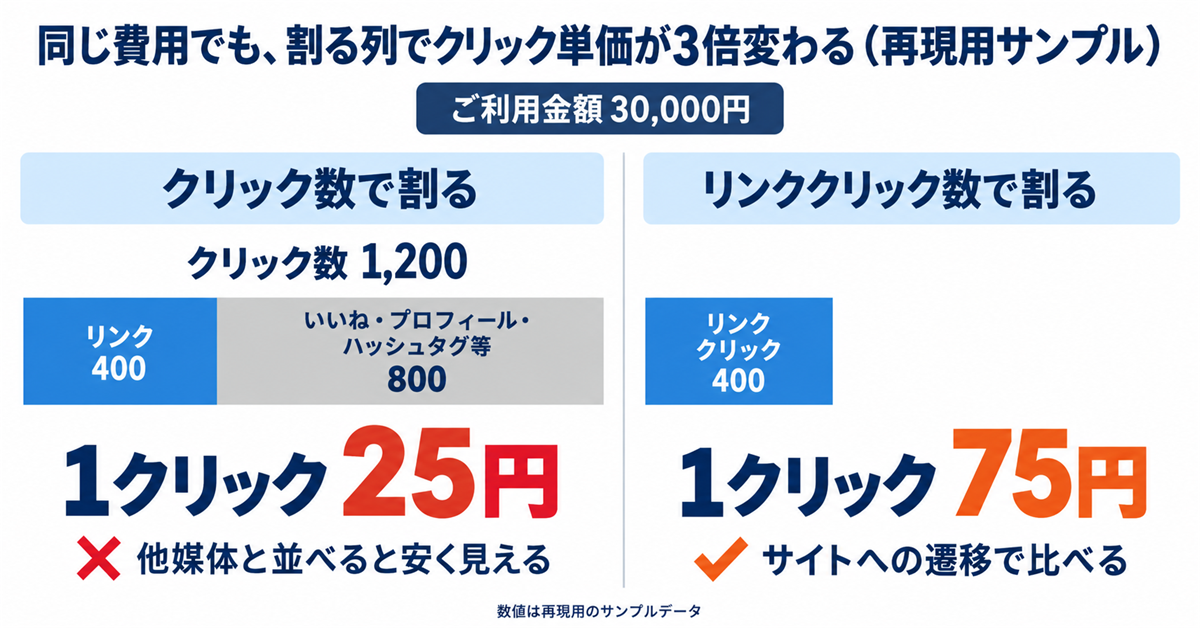
Xの書き出しの「クリック数」は、広告のリンクに加えて、いいね・ハッシュタグ・プロフィール・ポストの詳細表示へのクリックを足した数です。サイトへの遷移に当たるのは「リンククリック数」で、こちらはウェブサイト訪問数キャンペーンのCSVに出ます。さらに、どの指標も課金対象でないエンゲージメントを含みます。広告がリポストされ、その先で生まれた反応も数に入るということです(X ヘルプセンター「エクスポートされるCSVの説明」)。
差がどれくらいになるか、再現用のサンプルデータで見ます。あるウェブサイト訪問数キャンペーンで、ご利用金額30,000円、クリック数1,200、リンククリック数400だったとします。クリック数で割ると1クリック25円、リンククリック数で割ると75円です。同じ月のGoogle広告のクリック単価が60円なら、クリック数で並べた表ではXが最も安く、サイトに来た人あたりで並べるとXのほうが高くなります。比べる列を変えただけで、媒体の順位が入れ替わります。
共通の列名を決めて、Xの列を割り当てる
複数の媒体を1枚に並べるなら、先に共通の列名を決め、媒体ごとの列をそこへ割り当てます。Xは「ご利用金額→費用」「インプレッション→表示回数」「リンククリック数→クリック(サイトへの遷移)」と割り当て、「クリック数」は別の列に退避させます。リンククリック数が出ない目的のキャンペーン(動画の再生数など)は、クリックの列を空けたままにして、クリック単価の比較から外します。
この割り当ての表をシートの1枚目に残しておくと、担当が替わっても同じ列で比べ続けられます。ここを決めないまま自動化すると、間違った比較が毎朝自動で更新されるだけになります。

ADminiでX広告を他の媒体と同じ表に並べる
ADmini(アドミニ)は、X広告をデータソースとして追加すると、連携時に選んだ開始日(最大で過去2年)から前日までの、日別・キャンペーン別の表示回数・クリック・費用を取り込みます。以後は1日1回、毎朝自動で更新されます。Google広告・Meta広告・LINEヤフー広告も同じ形で並ぶため、CSVを列名で貼り合わせる工程がなくなります。
ただし、ADminiに入るXのクリックも、媒体の「クリック数」と同じ広い定義の値で、リンククリック数ではありません。媒体をまたいだクリック単価の比較には使わず、Xは費用と表示回数の推移を追う列として扱うのが安全です。サイトに来てからの成果は、GA4をデータソースに足し、ディメンションに「セッションの参照元 / メディア」を選んで流入元ごとに見ます。Freeプランでもデータソースは3つまでつなげるので、X広告・Google広告・GA4をそろえて試せます。
まとめ
X広告とスプレッドシートの組み合わせには、広告エディターでの一括編集と、成果の集計の2つがあります。集計はダッシュボードの[エクスポート]から日別で書き出すのが基本で、自動にするなら外部の連携ツール、X Ads API、ADminiのような連携サービスから選びます。どの方法でも、Xの「クリック数」はいいねやプロフィールのクリックを含むため、他媒体と並べる表ではリンククリック数を使います。
仮に、自動でそろった表を見て「Xのクリック単価が一番安いから予算を寄せよう」と決めたとします。翌月、サイトへの流入は思ったほど増えません。原因はツールの不具合ではなく、比べた列の選び方です。ADmini(アドミニ)のようなツールが引き受けられるのは数字を毎朝そろえるところまでで、どの列で媒体を比べるかを決めるのは運用する人です。
まず今週やることは、X広告のキャンペーンのダッシュボードから直近4週を日別で書き出し、クリック数とリンククリック数の差を確かめることです。差の大きいキャンペーンほど、これまでの比較表を見直す価値があります。
ADminiなら、X広告・Google広告・Meta広告の費用と表示回数が毎朝1つの表にそろい、日付で並べて推移を追えます。ADminiなら無料で始められます。無料で試してみる →
よくある質問
X広告のデータをスプレッドシートに自動で出す公式の機能はありますか?
2026年10月時点のXのヘルプセンターでは、スプレッドシートへ毎日自動で書き出し続ける公式の機能は案内されていません。公式の手段はキャンペーンのダッシュボード右上の[エクスポート]で、日別または時間別のCSVを落とせます。自動にするには、外部のデータ連携ツール、X Ads APIとGASなどのプログラム、広告データの連携サービスのいずれかを使います。
X広告の「クリック数」と「リンククリック数」の違いは何ですか?
クリック数は、広告のリンクに加えて、いいね・ハッシュタグ・プロフィール・ポストの詳細表示へのクリックを足した数です。リンククリック数は、広告のリンクやウェブサイトボタンのクリックだけを数えた値で、ウェブサイト訪問数キャンペーンのCSVに出ます。Google広告やMeta広告のクリックと並べて比べるなら、リンククリック数を使います。
X Ads APIは誰でもすぐに使えますか?
すぐには使えません。開発者アカウントを作り、開発者向けのアプリごとに「Ads API Access Form」で申請し、承認を受ける必要があります。分析の取得にはStandard Accessが要ります。承認までの期間は公表されていません。承認後も、同期の分析は1回7日分まで、非同期のジョブは分割なしで90日までといった取得の上限があります。
X広告の広告エディターでスプレッドシートから入稿できますか?
できます。広告エディターでキャンペーンをExcelのスプレッドシートとして書き出し、行を直してから[インポート]タブの[アップロードとプレビュー]で戻します。ターゲティングはセミコロンで区切り、キャンペーンステータスと広告グループの配信ステータスの両方を有効にします。ただし、キャンペーン設定の画面で変えられない項目は、広告エディターでも変えられません。