
ADminiのKPIダッシュボードを設定する実践ガイド

「ADminiのダッシュボードをKPI管理に使いたいが、どう設定すればいいかわからない」——ADminiのダッシュボードは、設定次第で毎日の広告確認を5分以内に完了させる強力なツールになります。この記事では、KPIダッシュボードの具体的な設定手順と活用法を解説します。
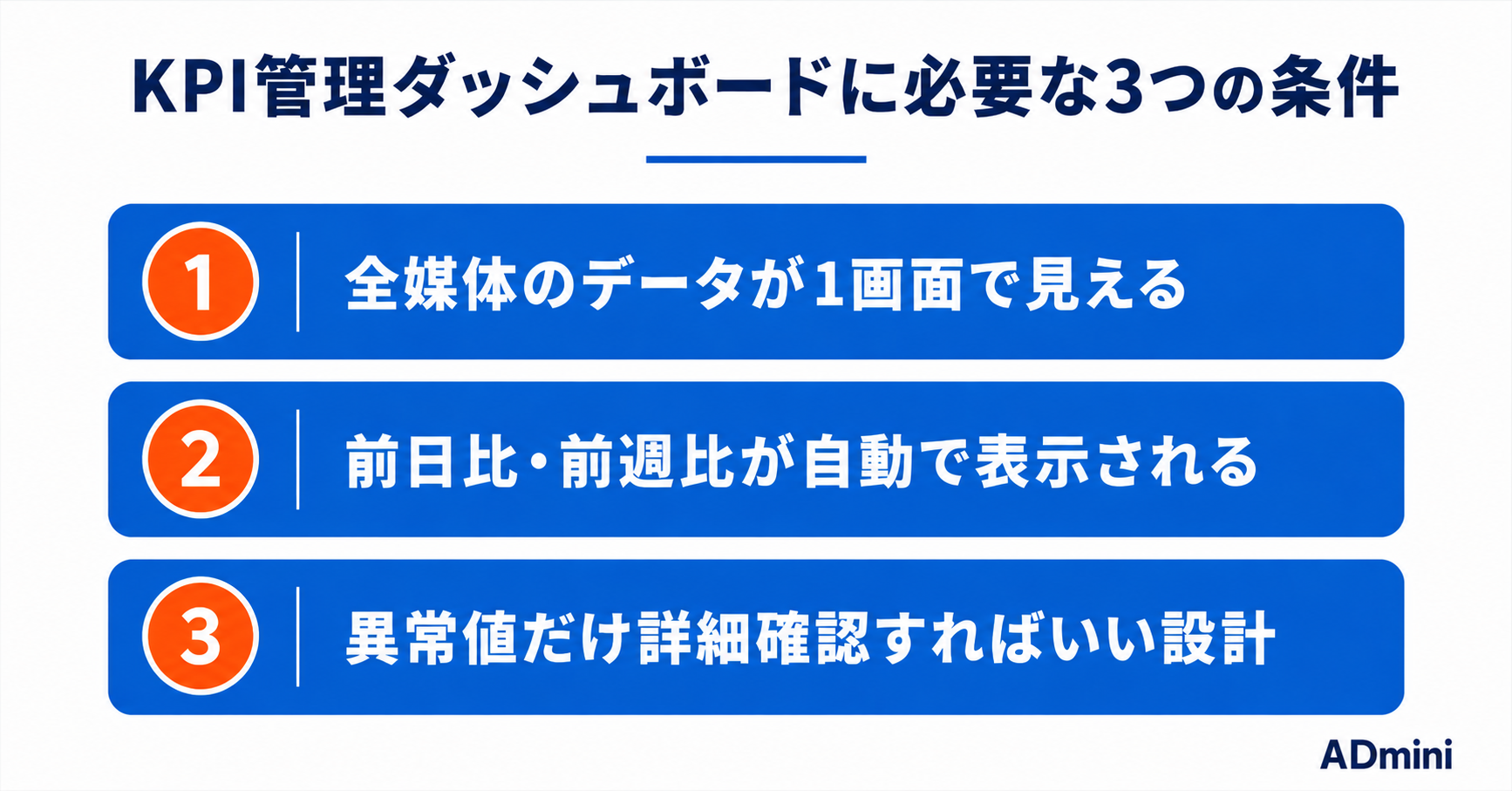
KPIダッシュボードに必要な3つの要素
①確認したい指標を揃える
CPA・ROAS・クリック数・CV数・消化金額など、毎日確認したい指標をダッシュボードに追加します。基本指標はADminiがデフォルトで用意しています。独自のKPI(合算CPA・ROASなど)はAIカラム機能で自然言語から作成できます。AIカラム機能の使い方については、ADminiのAIカラム機能ガイドで詳しく解説しています。
②前日比・前週比を表示する
ダッシュボードを開くだけで前日比・前週比・前月比が自動計算・表示される設定にします。手動での比較計算が不要になり、数字の変化を即座に把握できます。
③しきい値色分けを設定する
「CPAが1万円を超えたら赤表示」という設定をすることで、毎朝の確認が「赤いところがないか確認する」だけになります。異常値の発見が一目でできます。
毎日の広告確認を5分以内に完了させる。ADminiなら無料で始められます。無料で試してみる →
KPIダッシュボードの設定手順
ステップ①:データソースを連携する
Google広告・Yahoo!広告・Meta広告をデータソースとして追加します。ADminiの始め方については、ADminiの始め方ガイドをご覧ください。
ステップ②:テンプレートでダッシュボードを作成する
テンプレート機能を使えばワンクリックでダッシュボードが作成できます。AIがデータに合うかを判定し、カラムを自動マッピングします。
ステップ③:指標・しきい値をカスタマイズする
表示したい指標の追加・不要な指標の非表示・しきい値色分けの設定を行います。一度設定すれば、毎日自動で最新データが表示されます。AI日次レポートと組み合わせることで、毎朝の確認がさらに効率化されます。AI日次レポートについては、ADminiのAI日次レポートガイドをご覧ください。
まとめ
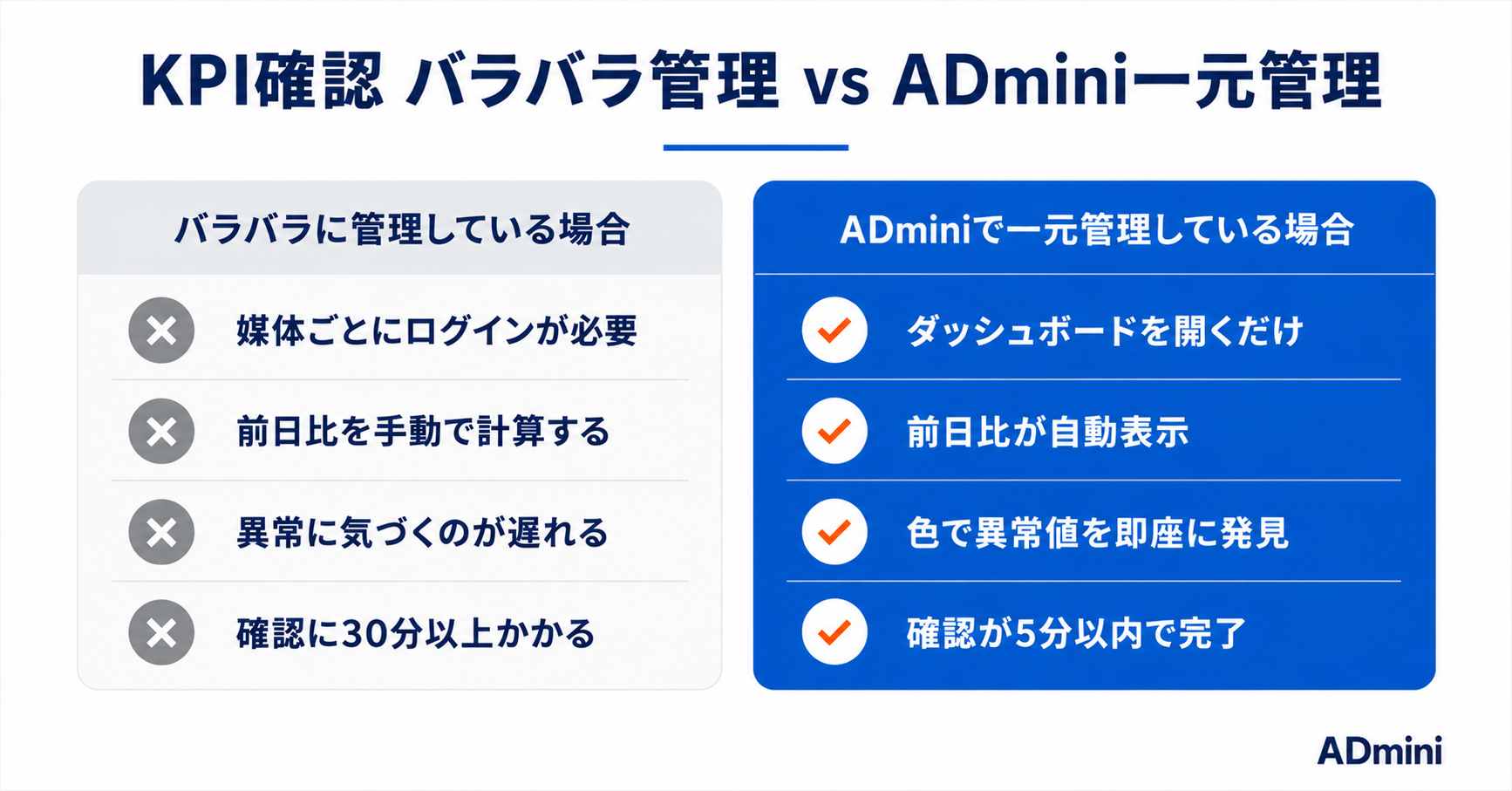
ADminiのKPIダッシュボードを設定することで、毎日の広告確認が5分以内で完結します。確認したい指標の集約・前日比の自動表示・しきい値色分けによる異常値検知という3つの要素を整備することで、毎朝の定点確認が「色で異常を確認するだけ」に簡略化されます。
毎日の広告確認を5分以内に完了させる。ADminiなら無料で始められます。無料で試してみる →
よくある質問
ADminiのKPI管理機能でできることを教えてください。
最大8つのKPI指標について前日比・前週比・前月比を自動計算して表示します。しきい値色分けで「CPAが目標値を超えたら赤表示」という設定もでき、異常値を即座に発見できます。
KPIの設定は難しいですか?
難しくありません。ダッシュボードに表示したい指標をドラッグ&ドロップで配置するだけです。AIカラム機能で独自KPI(合算CPA・ROAS等)も自然言語で作成できます。
ADminiのAIレポートでKPIを自動分析できますか?
できます。AI日次レポートのKPIスコアカードセクションで、最大8つのKPI指標の現在値と前日比・前週比・前月比が毎朝自動配信されます。
ADminiは今すぐ無料で試せますか?
はい、無料プランがあります。まずは無料で使い始め、必要に応じてPlus(月額3,980円〜)にアップグレードできます。