
広告の成果を可視化する方法|数字を見やすくしてすぐ判断できる環境の作り方

「数字を確認しているのに何を改善すればいいかわからない」という声をよく聞きます。広告の成果を可視化するとは単に数字を表示することではなく、「見た瞬間に良し悪しが判断できる状態」を作ることです。ADmini(アドミニ)のしきい値カラー・グラフ・前週比表示を組み合わせることで、判断速度を大幅に上げられます。この記事では、広告の成果を可視化するための設計方針と実践手順を解説します。
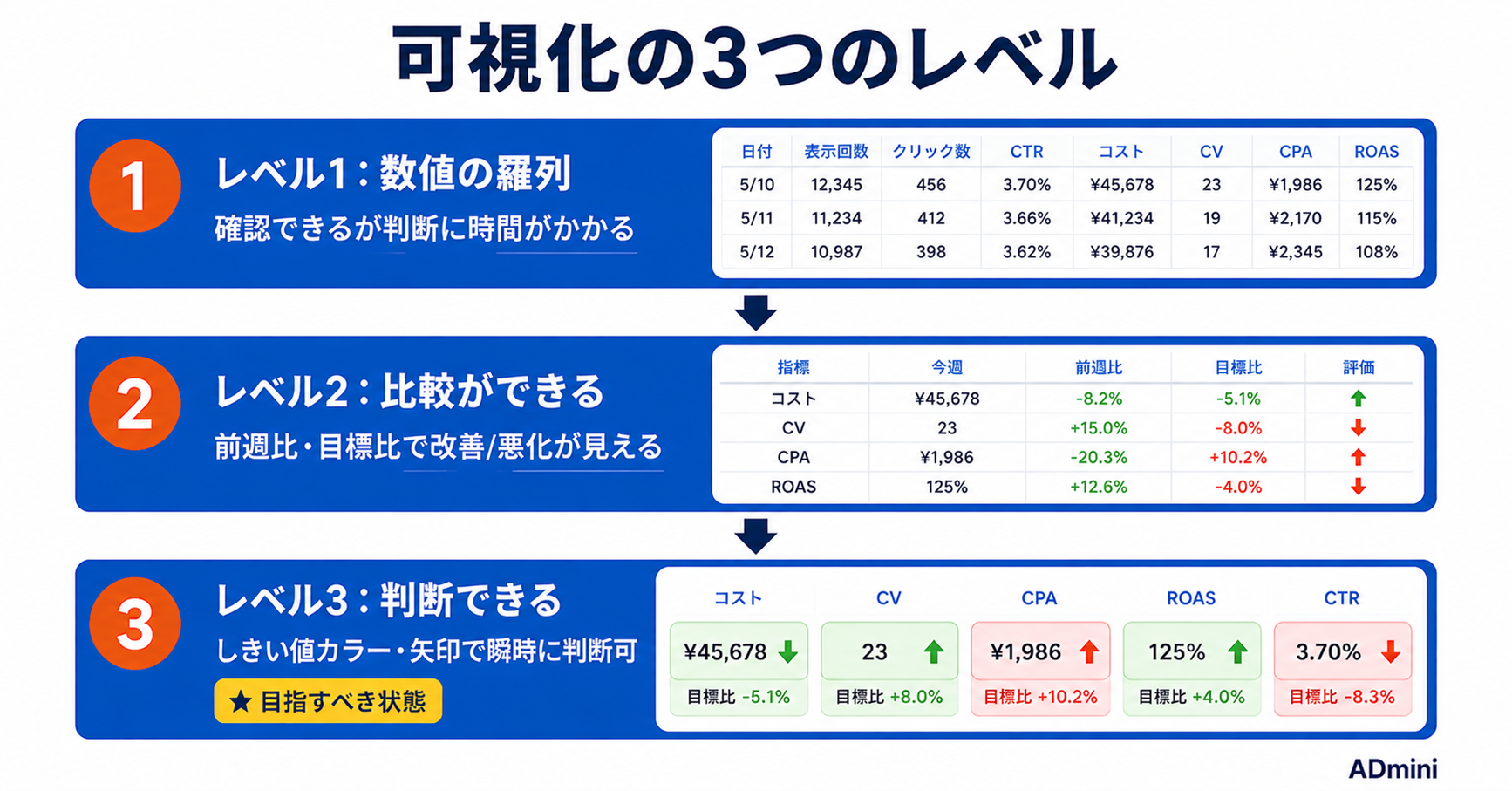
可視化の3つのレベル
レベル1:数値の羅列
最も基本的な形で、数字をテーブルに並べるだけです。「確認できる」状態ですが、「良し悪しが即座にわかる」状態ではありません。毎回過去の数字と比べなければ判断できないため時間がかかります。
レベル2:比較ができる状態
前週比・前月比・目標比の3軸を数値に添えることで「今の数字が改善しているか悪化しているか」が素早くわかります。ADminiのKPIスコアカードは前日比・前週比・前月比を自動で付加します。KPIの設計については、広告運用のKPI設計完全ガイドでも解説しています。
レベル3:判断できる状態(目指すべき可視化)
しきい値カラー(目標超えたら赤・達成なら緑)・矢印(▲▼)・グラフを使い、数字を見た瞬間に「良い・悪い・要対応」が判断できます。ADminiのしきい値カラー設定を使えばこのレベルの可視化が作れます。表示フォーマット設定については、ADminiの表示フォーマット設定ガイドでも解説しています。
ADmini(アドミニ)で見た瞬間に判断できる可視化ダッシュボードを構築。ADminiなら無料で始められます。無料で試してみる →
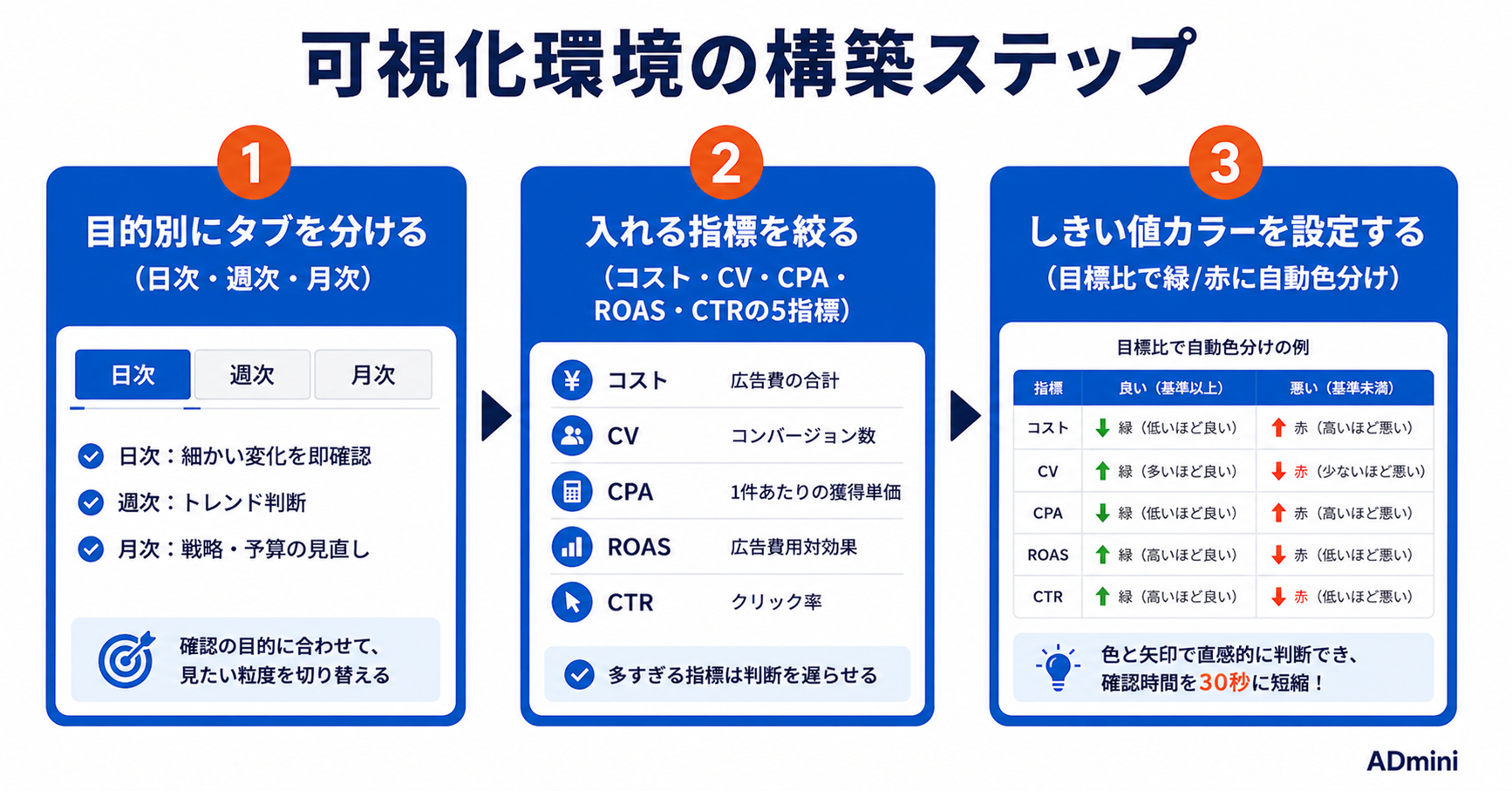
可視化環境の作り方
目的別にタブを分ける
「毎朝確認用(全体KPI)」「週次確認用(キャンペーン別)」「月次レポート用(推移グラフ)」と目的別にタブを分けることで、その日必要な情報だけを確認できます。1つのダッシュボードに全て詰め込むと視認性が下がります。プロジェクト・タブ管理については、ADminiのプロジェクト・タブ管理ガイドでも解説しています。
入れる指標を絞る
ダッシュボードに入れる指標はコスト・CV数・CPA・ROAS・CTRの5つを基本にします。全指標を詰め込むと視覚的なノイズが増えて判断が遅くなります。異常があれば深掘りするという設計で十分です。
しきい値カラーを設定する
CPAに目標値を上回ったら赤・下回ったら緑のしきい値カラーを設定します。これだけで毎朝30秒の確認が可能になります。ADminiのダッシュボード設計については、広告データのダッシュボードを作る方法でも解説しています。
まとめ
広告の成果を可視化する目標は「見た瞬間に判断できる状態」を作ることです。比較軸(前週比・目標比)の追加→しきい値カラーの設定→目的別タブの整理という順番で可視化を進めることで、毎朝の確認作業が大幅に効率化されます。ADminiのダッシュボード機能を活用して今日から判断できる可視化環境を作ってみてください。
ADmini(アドミニ)で見た瞬間に判断できる可視化ダッシュボードを構築。ADminiなら無料で始められます。無料で試してみる →
よくある質問
広告の成果を可視化するとはどういうことですか?
数値を表示するだけでなく「良いか悪いか」が一目でわかる形に整えることです。しきい値カラー(目標超えたら赤、達成なら緑)・前週比の矢印・グラフ化などが具体的な方法です。
可視化にはどんなツールが必要ですか?
ADminiのダッシュボード機能だけで十分です。しきい値カラー設定・表示フォーマット・ピボット集計を組み合わせることで今日から可視化環境が作れます。
クライアントへの可視化資料もADminiで作れますか?
作れます。AI日次レポートのPNG画像出力とExcelエクスポートの2種類でクライアント共有用の資料を作成できます。
ADminiは今すぐ無料で試せますか?
はい、無料プランがあります。まずは無料で始め、必要に応じてPlus(月額3,980円〜)にアップグレードできます。