
ADminiのテンプレート機能の使い方|AIが列を自動マッピングしてダッシュボードをワンクリック作成する手順

「ADmini(アドミニ)を使い始めたが、ゼロからダッシュボードを設計するのが難しい」という声をよく聞きます。ADminiのテンプレート機能を使えば、AIがデータに合う列を自動マッピングして集計済みのダッシュボードタブをワンクリックで作成できます。広告運用でよく使う集計パターンがすぐに再現できます。この記事では、テンプレート機能の使い方と活用方法を解説します。
テンプレート機能とは何か
AIが列を自動マッピングしてダッシュボードを即作成
テンプレートを選ぶとAIがそのデータソースのカラム構造を読み取り、テンプレートに必要な列(キャンペーン名・コスト・CV数等)がどのカラムに対応するかを自動で判定してマッピングします。媒体ごとに列名が異なっていても(例:「cost」vs「spend」)AIが意味的に推測して対応します。ADminiのデータ結合のAI自動マッピングについては、ADminiのデータ結合機能ガイドでも解説しています。
どんなテンプレートが用意されているか
広告運用でよく使われる集計パターン(広告キャンペーンレポート等)のテンプレートが用意されています。テンプレートを適用することで「キャンペーン別のCPA・CVR・コストを並べた集計テーブル」が当日中に完成します。ADminiの始め方については、ADminiの始め方ガイドをご覧ください。
ADmini(アドミニ)のテンプレートでダッシュボードをワンクリック作成。ADminiなら無料で始められます。無料で試してみる →
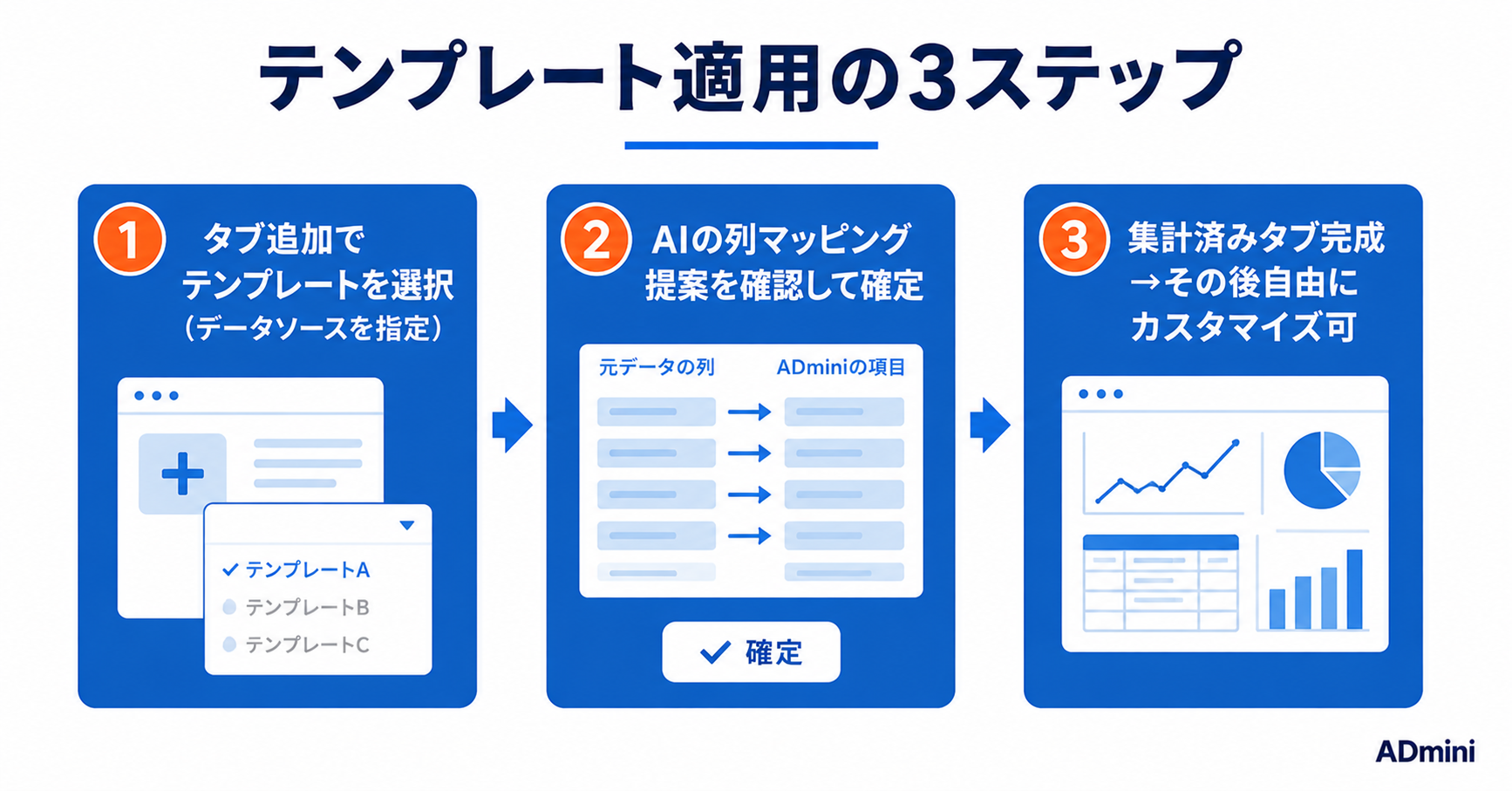
テンプレート適用の手順
ステップ①:タブ追加からテンプレートを選択
ADminiのダッシュボード画面で「+タブ追加」をクリックし、テンプレートを選択します。データソース(Google広告・Meta広告等)を選択すると、AIが列のマッピングを自動で提案します。
ステップ②:AIのマッピング提案を確認して確定
AIが提案したカラムのマッピングを確認します。「コスト→cost」「CV数→conversions」という形でAIが自動対応したものが表示されます。問題なければ確定することでテンプレートが適用された集計済みタブが完成します。
ステップ③:テンプレートをベースにカスタマイズする
適用後は通常のピボット集計タブと同じように自由にカスタマイズできます。テンプレートはあくまで「出発点」で、独自の指標を追加・不要な列を削除して自社に合ったダッシュボードに仕上げます。プロジェクト・タブ管理については、ADminiのプロジェクト・タブ管理ガイドでも解説しています。
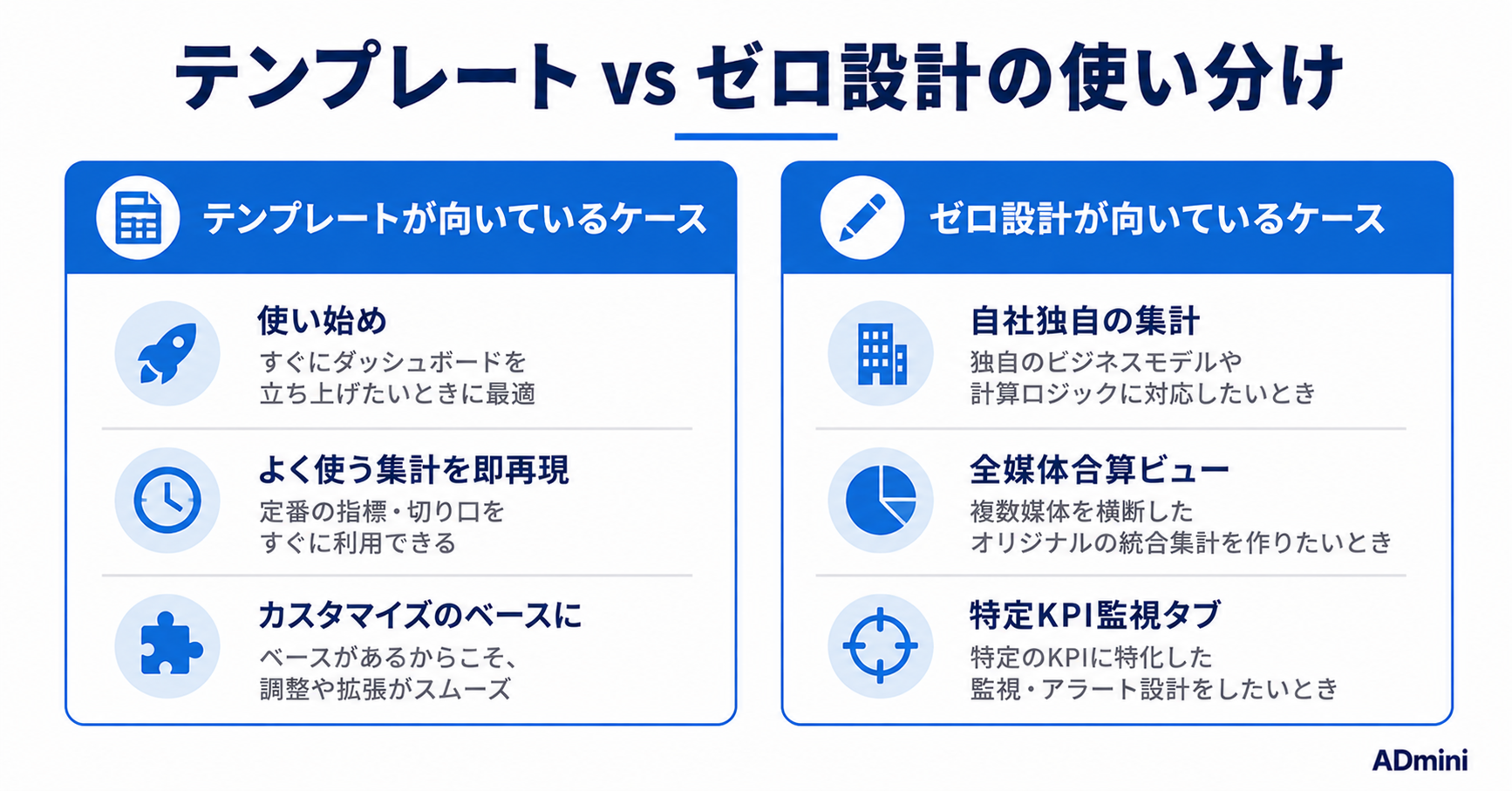
テンプレートとゼロ設計の使い分け
テンプレートが向いているケース
ADminiを使い始めたばかりで「まず動くダッシュボードを作りたい」という場合・よく使う集計パターンをすぐに再現したい場合はテンプレートが向いています。テンプレートを出発点にしてカスタマイズすることで学習コストを下げられます。
ゼロからの設計が向いているケース
自社独自の集計パターン・複数媒体を縦結合した全媒体合算ビュー・特定のKPI監視に特化したタブはゼロから設計する方が自由度が高いです。AIチャット機能の活用については、ADminiのAIチャット活用ガイドでも解説しています。
まとめ
ADminiのテンプレート機能はAIが列を自動マッピングして集計済みダッシュボードをワンクリックで作成します。特に使い始めの段階で有効で、テンプレートをベースにカスタマイズすることで短時間で実用的なダッシュボードが完成します。慣れてきたら自社に特有の集計パターンはゼロから設計するという使い分けが最も効率的です。
ADmini(アドミニ)のテンプレートでダッシュボードをワンクリック作成。ADminiなら無料で始められます。無料で試してみる →
よくある質問
ADminiのテンプレート機能で何ができますか?
あらかじめ用意されたテンプレートを選ぶとAIがそのデータに合うかを判定して列を自動マッピングし、集計済みのダッシュボードタブをワンクリックで作成します。
テンプレートはどんな種類がありますか?
広告運用でよく使われる集計パターン(広告キャンペーンレポートなど)が用意されています。
テンプレートを適用したあとにカスタマイズできますか?
できます。テンプレートで作成されたタブはその後自由に編集・カスタマイズできます。
ADminiは今すぐ無料で試せますか?
はい、無料プランがあります。テンプレート機能はPlusプラン(月額3,980円〜)以上で利用できます。