
ADminiの数式の意味AI説明(iマーク)機能ガイド|指標の定義・注意点をAIが自動解説してチームで使いやすくする方法
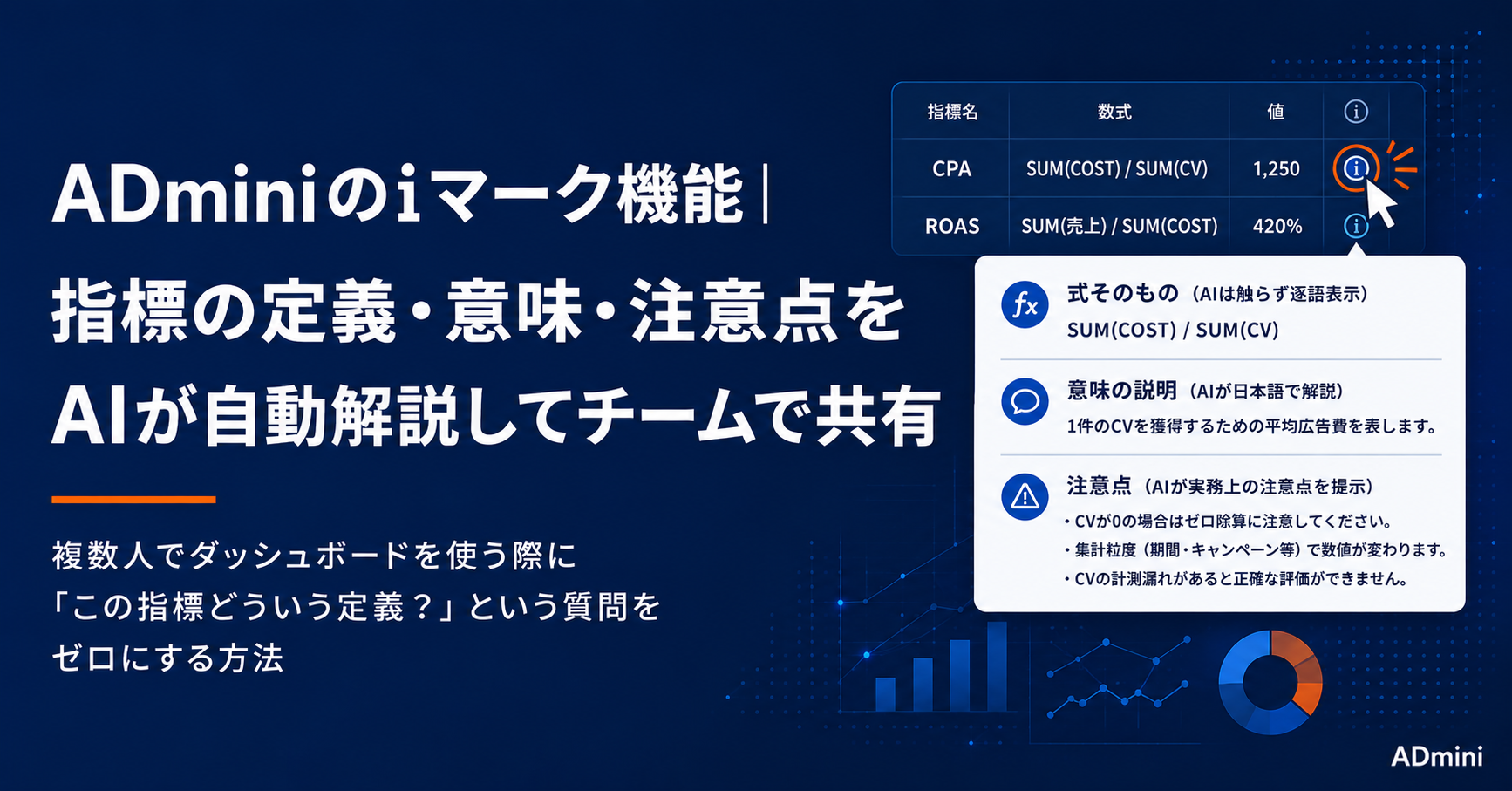
「ADmini(アドミニ)でチームメンバーから『この指標どういう定義ですか』と聞かれるたびに説明しなければならない」という声をよく聞きます。ADminiの「iマーク(ⓘ)」機能は集計テーブルの指標名の横に表示されており、クリックすると式・意味・注意点をAIが自動で表示します。この記事では、iマーク機能の内容と複数人でダッシュボードを運用する際の活用方法を解説します。
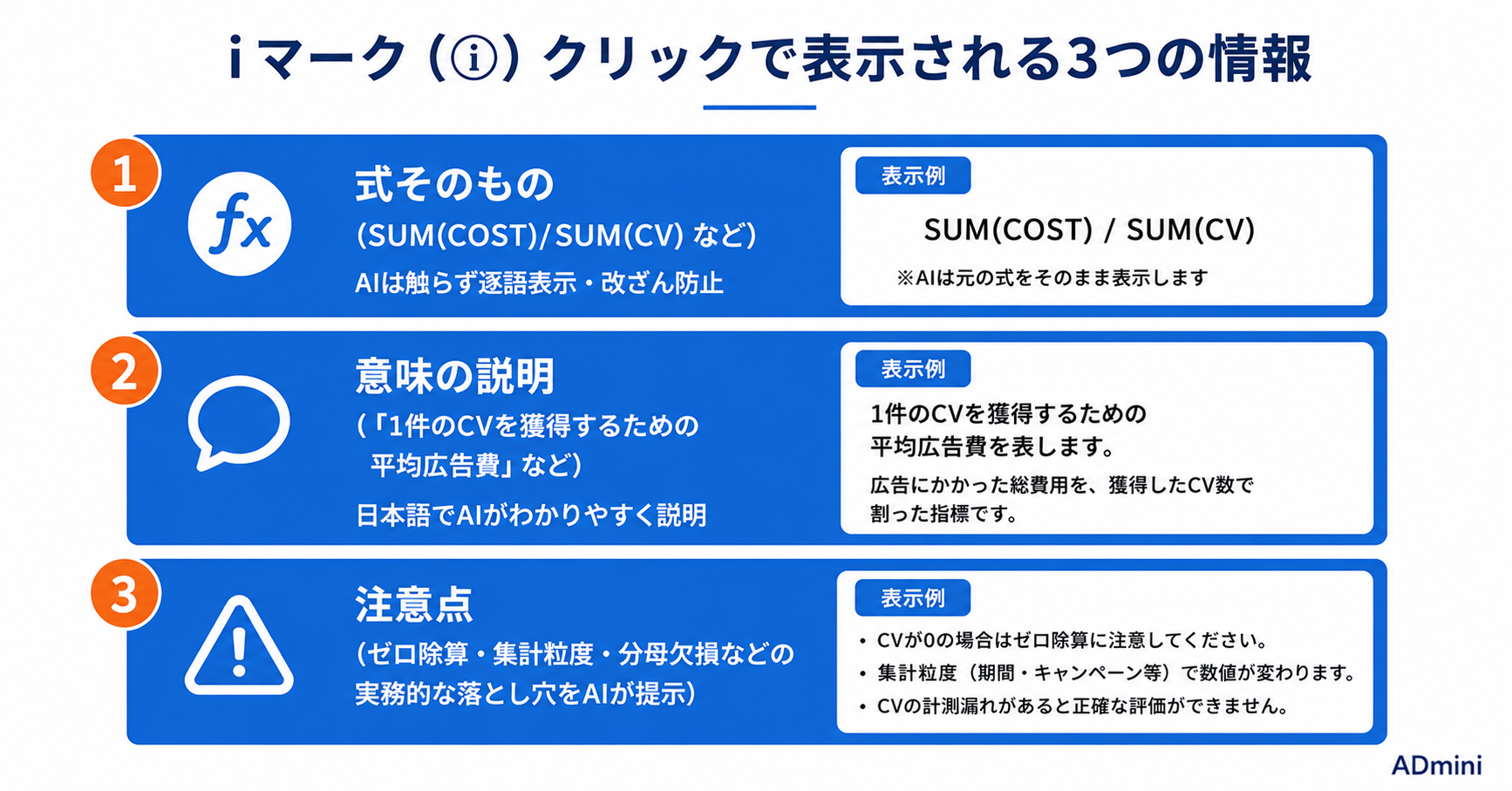
iマーク機能で表示される3つの情報
①式そのもの(改ざん防止)
登録された数式が逐語表示されます。AIは触らず元の式をそのまま表示するため「AIが勝手に式を変えた」という事態が起きません。「SUM(COST)/SUM(CV)」という式がそのまま表示されるためデータの透明性が確保されます。数式カラムの作り方については、ADminiの数式カラム作成ガイドでも解説しています。
②意味の説明
「この指標が何を表しているか」をAIが日本語で説明します。「CPA(コスト÷CV数)は1件のコンバージョンを獲得するために使った広告費の平均額です」という形で指標の意味が非マーケターにも伝わる言葉で表示されます。
③注意点
ゼロ除算(CV数がゼロの場合の計算結果)・分母欠損・集計粒度(行レベルか集計レベルか)などの実務的な落とし穴をAIが提示します。集計指標と行レベル指標の違いについては、ADminiの集計指標と行レベル指標の違いガイドでも解説しています。
ADmini(アドミニ)のiマーク機能で指標定義をチームで共有。ADminiなら無料で始められます。無料で試してみる →
複数人でダッシュボードを運用する際の活用方法
「この指標どういう定義?」という質問ゼロの環境を作る
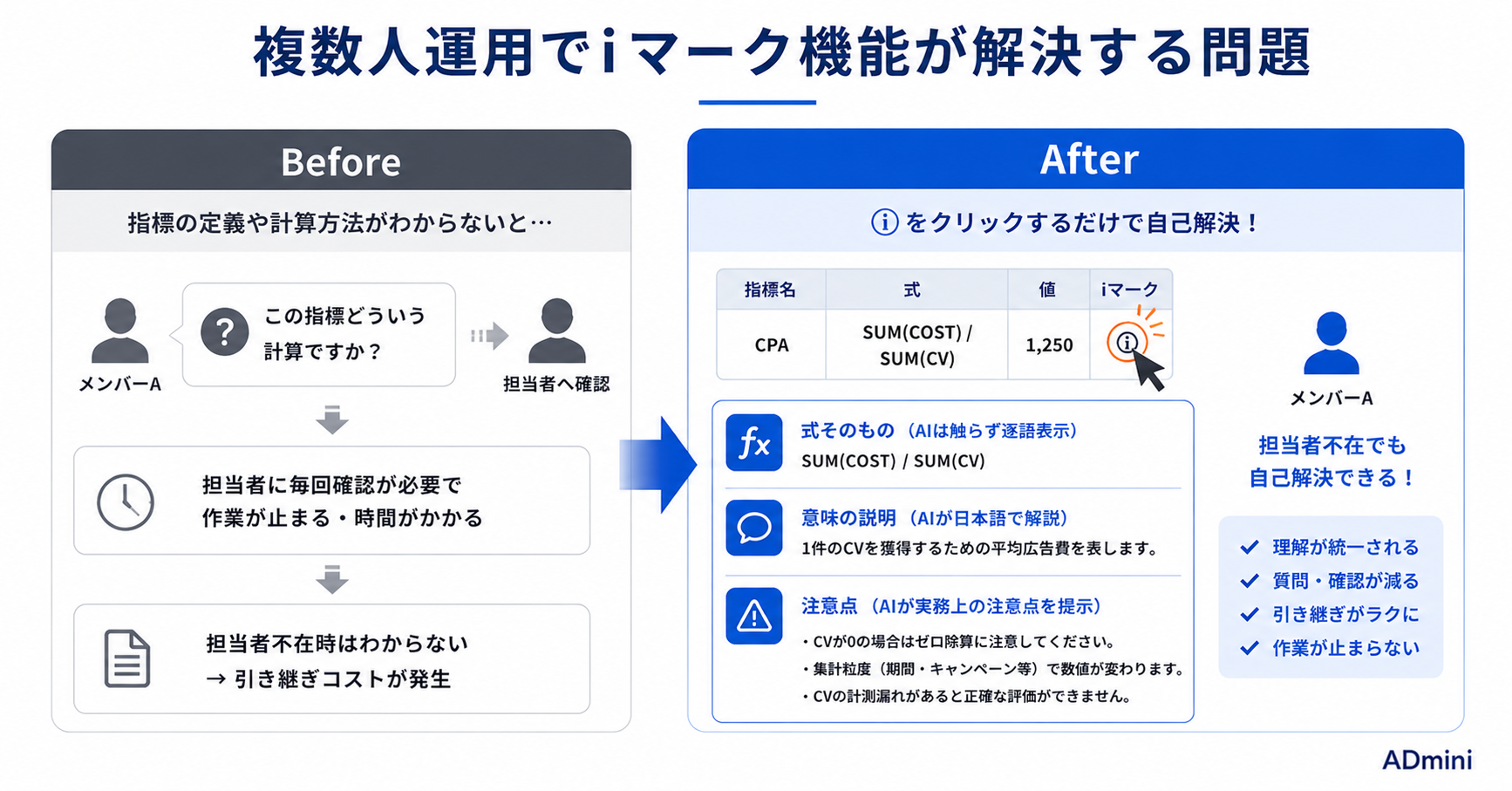
複数人でダッシュボードを使う場合、カスタム指標の定義を全員が理解していないと「この数字が合わない」「なぜこの計算式を使っているのか」という混乱が生じます。iマーク機能があることで担当者が変わっても指標の定義を確認できます。チーム運用については、広告運用チームの役割分担と効率化ガイドでも解説しています。
引き継ぎコストの削減
担当者が変わる際に「このCPAはどう計算されているか」という確認作業がiマークで完結します。ADminiのダッシュボードとiマーク機能を整備することで口頭での引き継ぎに頼らない標準化されたダッシュボード環境が作れます。
まとめ
ADminiのiマーク(ⓘ)機能は「式そのもの・意味の説明・注意点」の3つをクリック1つで確認できます。数式カラムで独自KPIを作った際は必ずiマークの説明を確認して意味と注意点が正確に表示されているか確認することで、チーム全員が指標の定義を共有できる環境が整います。
ADmini(アドミニ)のiマーク機能で指標定義をチームで共有。ADminiなら無料で始められます。無料で試してみる →
よくある質問
iマーク(ⓘ)をクリックすると何が表示されますか?
登録された数式そのもの・「この指標が何を表しているか」のAIによる日本語説明・ゼロ除算や集計粒度などの実務的な注意点の3つが表示されます。
AIが説明する内容は正確ですか?
式そのものはAIが触らず逐語表示されます(改ざん防止)。意味と注意点の説明はAIが生成しますが、式の定義に基づいた説明です。
この機能はどのプランで使えますか?
無料プランから利用できます。数式カラムを作成するとiマーク機能が自動で有効になります。
ADminiは今すぐ無料で試せますか?
はい、無料プランがあります。まずは無料で始め、必要に応じてPlus(月額3,980円〜)にアップグレードできます。