
ADminiの表示モード(生データビュー)活用ガイド|ピボットモードと切り替えて集計ミスを即座に確認する方法
「ADmini(アドミニ)で集計した数字が合わない気がするが原因がわからない」という声をよく聞きます。ADminiのすべてのタブには「ピボットモード(集計ビュー)」と「表示モード(生データビュー)」の2つが共存しており・ヘッダーのタブで瞬時に切り替えられます。この記事では、表示モードの使い方と集計ミスの原因確認への活用方法を解説します。
ピボットモードと表示モードの違い
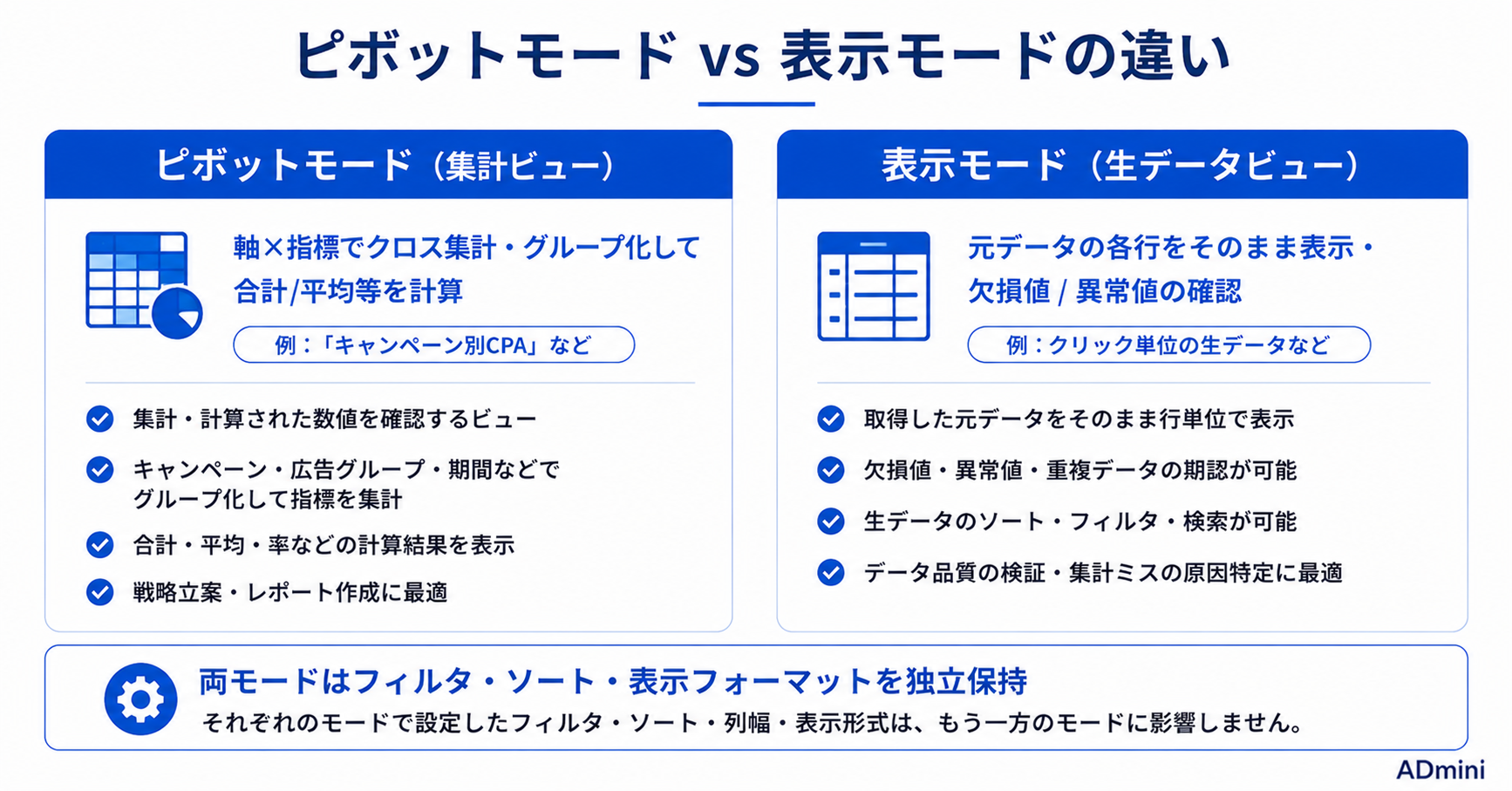
ピボットモード:集計ビュー
軸(GROUP BY相当)と指標(集計値)をドラッグ&ドロップで配置するとクロス集計が作られます。複数行のデータをグループ化して合計・平均・最大・最小などを計算した結果が表示されます。「キャンペーン別のCPA合計」「媒体別の週次CV数」という集計表を作るのがピボットモードです。ピボットモードについては、ADminiのピボットモードと表示モードガイドでも解説しています。
表示モード:生データビュー
元データの各行をそのまま表示します。「集計される前のレコードを1行ずつ確認したい」という場合に使います。表示カラムのクイック追加・生データのソート・フィルタができます。両モードはフィルタ・ソート・表示フォーマットを独立して保持するため・ピボットモードのフィルタを変えても表示モードのフィルタには影響しません。数式カラムについては、ADminiの数式カラム作成ガイドでも解説しています。
ADmini(アドミニ)のピボットモード⇔表示モード切り替えで集計ミスを即座に特定。ADminiなら無料で始められます。無料で試してみる →
表示モードの実践的な活用方法
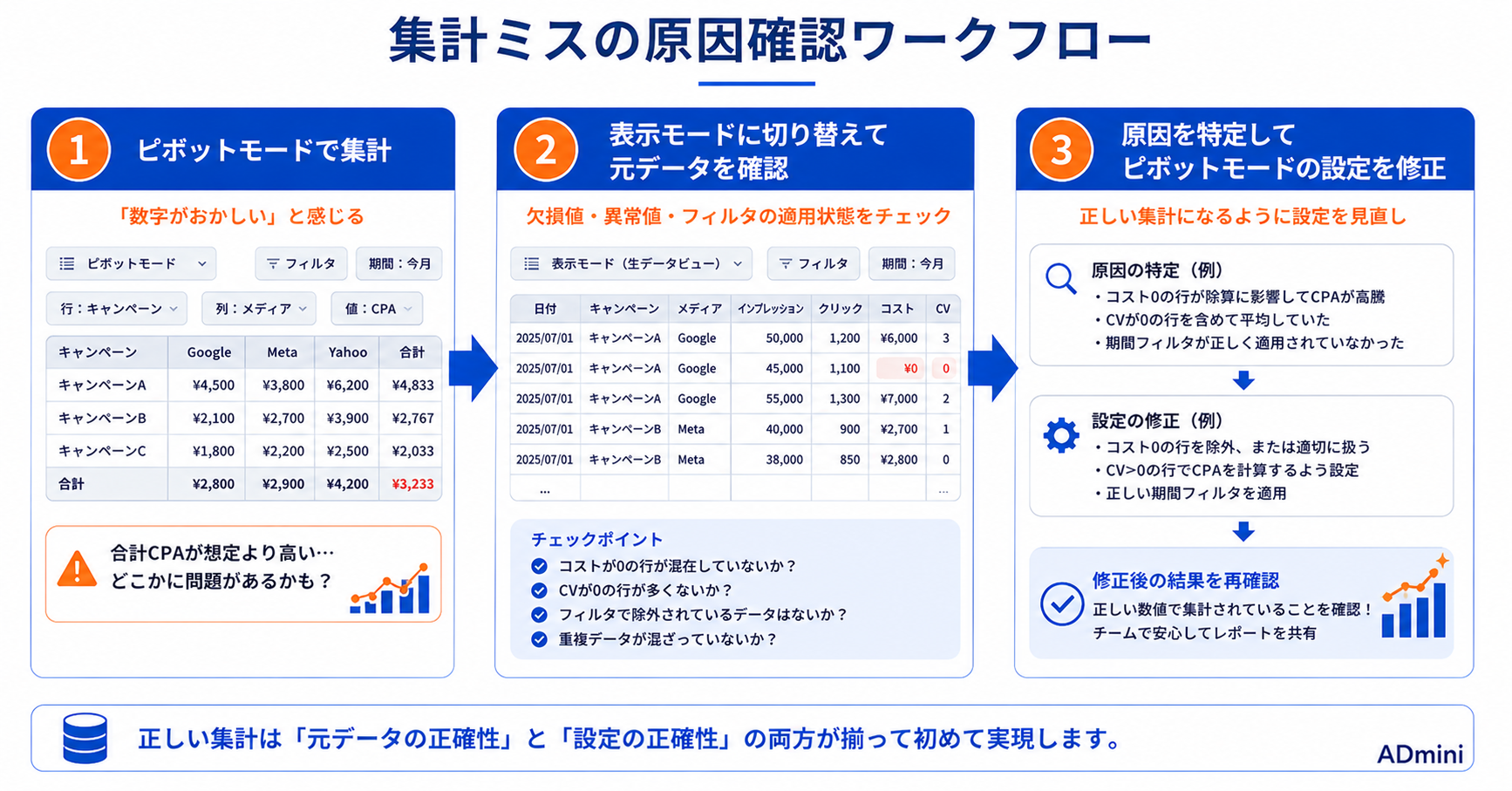
集計結果の数字が合わないときの原因確認
ピボットモードで集計したCPA・CVR等の数値がおかしいと感じたとき、表示モードに切り替えて元データを確認します。「集計条件が正しく適用されているか」「欠損値・異常値が混入していないか」「特定の行が集計から除外されていないか」を生データレベルで確認できます。フィルタとの組み合わせについては、ADminiのフィルタ・ソート機能ガイドでも解説しています。
Excelと同じ感覚での確認作業
表示モードはExcelのシートを見る感覚でデータを確認できます。マルチカラムソートやDISTINCT値フィルタも表示モードで使えるため「特定のキャンペーンのデータだけ絞り込んで全行を確認する」という作業がすぐにできます。マルチカラムソートについては、ADminiのマルチカラムソート活用ガイドでも解説しています。
まとめ
ADminiの表示モードはピボットモードで集計した結果の正確性を生データで検証するときに特に有効です。「集計数字が合わない→表示モードで元データを確認→原因特定」というワークフローを身につけることで、集計ミスによるデータの誤読を防ぐことができます。両モードは独立したフィルタ・ソートを保持するためどちらかの設定が影響し合いません。
ADmini(アドミニ)のピボットモード⇔表示モード切り替えで集計ミスを即座に特定。ADminiなら無料で始められます。無料で試してみる →
よくある質問
表示モード(生データビュー)とピボットモードの違いは何ですか?
ピボットモードは軸とメトリクスを設定してクロス集計を作るビューです。表示モードは元の生データ行をそのまま表示するビューです。同じタブで両方が切り替えられます。
表示モードとピボットモードのフィルタは共有されますか?
されません。両モードはフィルタ・ソート・表示フォーマットを独立して保持します。ピボットモードのフィルタを変えても表示モードのフィルタには影響しません。
表示モードでのデータ量に制限はありますか?
ADminiの1データソースあたりの取込上限は20万行×100列です。表示モードはその範囲内で全行を表示します。
ADminiは今すぐ無料で試せますか?
はい、無料プランがあります。まずは無料で始め、必要に応じてPlus(月額3,980円〜)にアップグレードできます。