
ADminiとGoogleスプレッドシートを連携する手順|広告媒体にない目標値・原価・オフライン売上を取り込んで毎朝そろえる
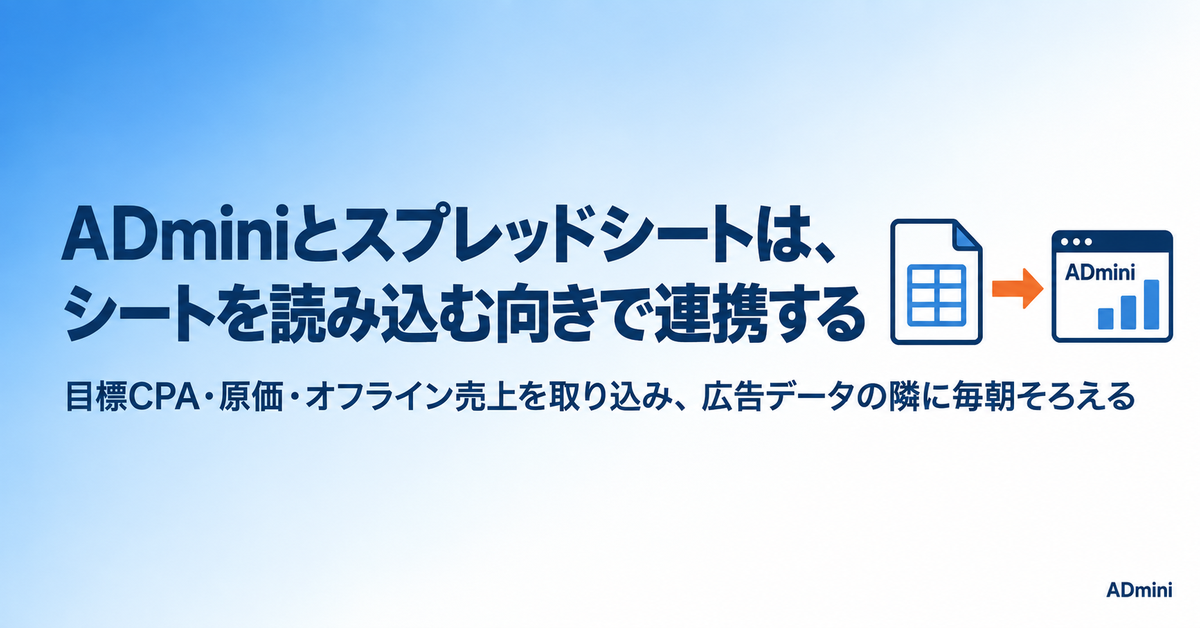
「ADminiで集計した広告データを、スプレッドシートに書き出して使いたい」。スプレッドシート連携と聞いて、この向きを想像する方は多いはずです。ところがADminiのGoogleスプレッドシート連携は逆向きで、シートの表をデータソースとして読み込む機能です。この向きの違いを押さえると、媒体の管理画面には存在しない目標CPAや原価、電話で受けた注文の売上を、広告データの隣に並べられるようになります。接続の手順と、広告データと組み合わせるまでを順に説明します。
Googleスプレッドシート連携でできること
連携はシートを読み込む向きで、書き出しはExcel出力で行う
ADminiのGoogleスプレッドシート連携は、指定したシートの表を読み込み、Google広告やMeta広告と同じようにデータソースとして扱う機能です。読み込んだ表は、ピボットで集計したり、広告データと結合したりできます。
反対に、ADminiの集計結果を外に持ち出したいときは、表示中の表をExcelファイルとして出力する機能を使います。出力したファイルはスプレッドシートにも取り込めますが、自動では同期されません。シートからADminiへは毎日自動、ADminiから外へは必要なときに手動、という向きの違いを最初に押さえておくと、設計で迷いません。
取り込むと効くのは、媒体の管理画面にない数字
スプレッドシートから取り込む価値が大きいのは、広告媒体がそもそも持っていない数字です。キャンペーンごとの目標CPA、商材ごとの原価率、電話や店頭で受けた注文の売上、どのキャンペーンがどのクライアントの案件かという対応表などがこれに当たります。
たとえば目標CPAを粗利から逆算して決めているなら、その結果をシートに1行ずつ残し、ADminiに取り込めば実績の隣に並べられます。目標値そのものの決め方は粗利から逆算する目標CPA・ROASの決め方で扱っています。
ADminiのGoogleスプレッドシートの取り込みで、目標値や原価の表も1日1回自動で更新されます。ADminiなら無料で始められます。無料で試してみる →
接続の手順とシートの整え方
接続は「ファイルを選ぶ→シート名を選ぶ→接続」の3段階
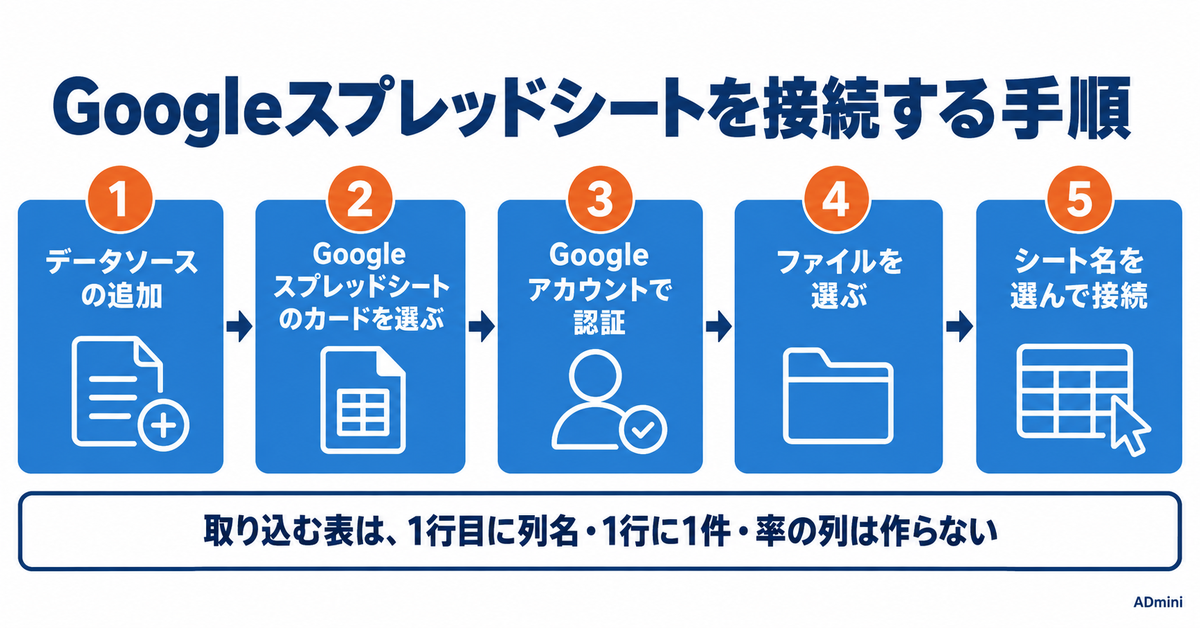
データソースの追加画面で「Googleスプレッドシート」のカードを選び、Googleアカウントで認証すると、Googleドライブのファイルを選ぶ画面が開きます。ファイルを選ぶと「シートを選択」の欄に、そのファイルに含まれるシート名が一覧で出るので、取り込みたいシートを選んで「接続」を押します。
読み込めなかったときは、画面に次の手当てが表示されます。シートが大きすぎる場合は行数や列数を減らすよう、中身が空の場合はデータの入っているシートを選び直すよう案内されます。1つのファイルに複数の表を並べているなら、取り込む表だけを別のシートに分けておくと、この段階でつまずきません。
取り込む前に、シートを1行1件の表に整える
接続する前に、シートを1行に1件のデータが並ぶ表へ整えます。人が見るために飾ったシートは、そのままでは集計に向かないからです。次の4点を確かめます。
- 1行目に列名があり、2行目から1行に1件ずつデータが並んでいる
- セルの結合、小計や合計の行、空白の行が表の途中にない
- 1つの列には1種類の値だけが入っている(日付の列に「未定」などの文字が混ざっていない)
- CPAやROASのような率の列を作らず、費用やCV数など合計できる値で持つ
最後の項目は見落とされやすい点です。シート側でCPAを計算しておくと、集計のときに率を平均することになり、費用の大きい行と小さい行が同じ重みで扱われます。率はADmini側で合計してから割る形で作る方が数字が合います。同じ落とし穴は、スプレッドシートのピボットでも計算フィールドでCPAが合わなくなる設定として起きています。
広告データと合わせて使う
横結合(JOIN)で、キャンペーン名をキーに目標値を並べる
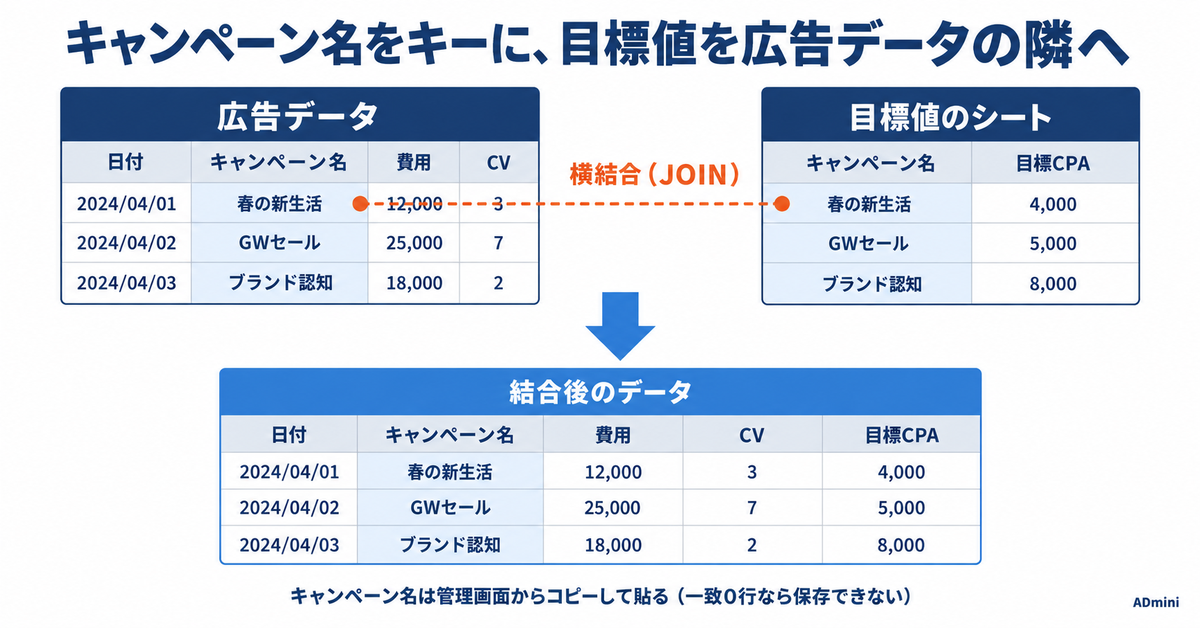
取り込んだ目標CPAの表を広告データの隣に並べるには、データ結合の横結合(JOIN)を使います。左に広告データ、右に目標値のシートを置き、「キャンペーン名=キャンペーン名」のようにキーの列を組み合わせます。広告データの行をすべて残したいときは、左側の行を残す結合を選びます。
設定するとプレビューが自動で更新され、一致した行の数を確かめられます。一致が0行のときはプレビューに赤いバナーが出て、保存できません。原因の多くは、キャンペーン名の全角・半角やスペースの違いです。シートのキャンペーン名は、媒体の管理画面からコピーして貼ると、この表記ゆれを最初から防げます。
更新は1日1回、朝にまとめて行われる
Googleスプレッドシートのデータソースは、広告媒体と同じく1日1回自動で更新されます。通常の更新はAM4:00〜8:59、失敗した分の再試行はAM9:00〜11:59の間に行われ、連携元が更新されると結合したデータにも反映されます。日中にシートの目標値を書き換えた場合、ADminiに自動で入るのは翌朝の更新です。ADmini(アドミニ)は、朝の時点でそろっている数字を見る道具として使うのが向いています。
プランの面では、Freeプランのデータソースは3件までで、結合して作ったデータはこの件数に数えません。Google広告とMeta広告に目標値のシートを1つ加え、横結合で並べる構成なら、無料の範囲に収まります。媒体から書き出したファイルを一度だけ取り込みたい場合は、Excel・CSVアップロードも使えますが、アップロードしたファイルは自動では更新されません。
まとめ
ADminiとGoogleスプレッドシートの連携は、シートの表を読み込む向きの機能です。媒体の管理画面にない目標CPA・原価・オフラインの売上を1行1件の表に整えて接続し、キャンペーン名をキーに横結合すれば、実績と目標が毎朝同じ表に並びます。書き出したいときはExcel出力を使うこと、率の列はシート側で作らないこと。この2点を守れば、結合と集計の数字が合います。
目標値のシートを接続したあと、担当者が気を利かせてシートのキャンペーン名を読みやすく書き換え、翌朝から結合が0行になっていた。こうした失敗は機能の不具合ではなく、キーの列を誰が触ってよいかを決めていなかったことから起きます。結合のキーになる列は、媒体の表記どおりに固定する運用ルールとあわせて残しておくと、ADmini(アドミニ)の自動更新が止まらずに続きます。まず今週やることとして、キャンペーンごとの目標CPAを1枚のシートに書き出し、キャンペーン名を管理画面からコピーして貼ってください。
ADminiの1日1回の自動更新で、目標値のシートと広告データが毎朝そろった状態になります。ADminiなら無料で始められます。無料で試してみる →
よくある質問
ADminiのデータをGoogleスプレッドシートに自動で書き出せますか?
自動での書き出しには対応していません。ADminiのGoogleスプレッドシート連携は、シートの表をデータソースとして読み込む機能です。集計結果を外で使いたい場合は、表示中の表をExcelファイルとして出力し、必要に応じてスプレッドシートへ取り込みます。
ADminiにGoogleスプレッドシートを連携する手順は?
データソースの追加画面で「Googleスプレッドシート」を選び、Googleアカウントで認証してファイルを選びます。続いて「シートを選択」の欄で取り込むシート名を選び、「接続」を押すと連携できます。取り込む表は1行目に列名を置き、1行に1件ずつ並べておきます。
スプレッドシートを書き換えるとADminiにすぐ反映されますか?
すぐには反映されません。Googleスプレッドシートのデータソースは1日1回自動で更新され、通常はAM4:00〜8:59、失敗分の再試行はAM9:00〜11:59に行われます。日中に書き換えた内容が自動で入るのは翌朝の更新です。
スプレッドシートの目標値と広告データを並べて見られますか?
データ結合の横結合(JOIN)で、キャンペーン名などをキーに広告データと目標値のシートを結合すると並べて見られます。一致する行が0行のときはプレビューに赤いバナーが出るため、キャンペーン名の表記が媒体と完全に一致しているかを確認します。