
ChatGPTがExcel・Googleスプレッドシートの中に入った2026年|広告データの集計を任せる前に知る料金と使いどころ
スプレッドシートに貼り付けた広告データを、別タブのAIチャットに何度もコピーして貼り直す。この往復に見覚えのある広告運用者は少なくないはずです。2026年、その往復が要らなくなる変化が起きました。ChatGPTがExcelとGoogleスプレッドシートの中で直接動くようになり、シートを開いたまま集計や整形を指示できます。ただし喜んで飛びつく前に、料金の仕組みが以前と変わった点を押さえておく必要があります。この記事では、何が変わったのか、広告データの集計に使うと日々の作業がどう変わるのか、そして毎日回す集計に組み込んでよいのかを、公式の一次情報をもとに整理します。ADmini(アドミニ)のような定型集計の自動化とどう住み分けるかまで見ていきます。
ChatGPT for Excel and Google Sheetsで何が変わったのか
ChatGPTがスプレッドシートの中で動くようになった
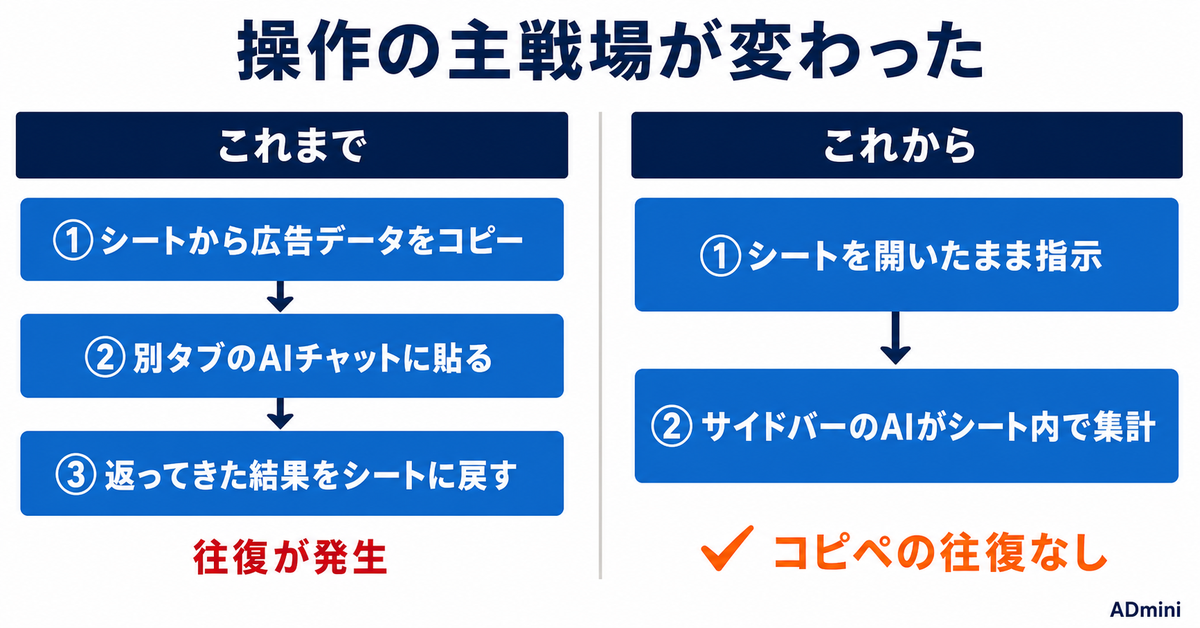
変わったのは、ChatGPTを使う「場所」です。これまでは広告データをシートからチャット画面へコピーし、返ってきた結果をまたシートへ戻す作業が必要でした。2026年に提供が始まった「ChatGPT for Excel and Google Sheets」は、ExcelとGoogleスプレッドシートの中にサイドバーとして常駐し、シートを開いたまま自然言語で指示できます。OpenAIの公式説明では、関数の作成、データの集計、分析、レポート作成、データ整理、要約までをシート内で実行できるとされています。操作の主戦場がチャット画面からシートそのものへ移ったのが今回の本質です。
たとえば「キャンペーン別に費用とコンバージョンを集計して」「重複した日付の行を1つにまとめて」といった指示を、シートを離れずに出せます。列の意味をAIが読み取り、必要な数式やピボットを組み立てる。手作業でVLOOKUPやSUMIFSを書いていた工程の一部が、言葉での指示に置き換わります。
料金の考え方が「使った分だけ」に変わった
今回いちばん見落とされやすいのが料金です。ChatGPT for Excel and Google Sheetsは、無料版・Go・Plus・Pro・Business・Enterpriseなど幅広いプランで世界的に提供されますが、無料版とGoは制限付きのアクセスにとどまり、Plus・Proは各プランのエージェント型の使用上限の範囲内で使えます。さらにBusiness・Enterpriseなどでは、シート内のタスクが固定回数ではなく入力・出力したトークン量に応じてクレジットを消費する従量制の対象になりました。プランによって形は違っても、処理するデータ量が多いほど消費が積み上がる点は共通です。同じスプレッドシート系の機能であるPowerPoint向けは2026年8月6日まで無料で、その後は同じ従量制の課金に移ります。
| 確認すべき点 | 今回の内容 |
|---|---|
| 何が変わったか | ChatGPTがExcel・Googleスプレッドシート内のサイドバーとして提供され、シート内タスクが従量制課金の対象になった |
| 誰が対象か | 全プランで利用可。無料版・Goは制限付き、Plus・Proはエージェント使用上限内、Business・Enterpriseは従量制 |
| 期限の目安 | PowerPoint向けは2026年8月6日まで無料、以降は課金対象 |
| 確認する場所 | 自分のプランのエージェント型使用上限と、クレジット消費の実績 |
| 放置するとどうなるか | 大きな表を何度も処理させると上限に達し、想定外のクレジット消費や処理停止につながりうる |
従量制は、大きな表を一度きり整えるような使い方では気になりません。問題になりやすいのは、毎日同じ集計を繰り返す使い方です。処理するデータ量が多いほど消費が増える性質があるため、日次の定型集計をこのサイドバーだけで回すと、消費が読みにくくなるという限界があります。ChatGPTそのもので広告レポートをどこまで作れるかという能力面の検証は、別の記事で扱っています。

ADminiの媒体データ集約とピボット集計を使えば、複数媒体の数字を1画面にまとめてから触れます。ADminiなら無料で始められます。無料で試してみる →
広告データの集計に使うと作業はどう変わるか
コピペの往復が消え、指示の言葉が仕事になる
もっとも実感しやすい変化は、コピー&ペーストの往復が消えることです。広告媒体からダウンロードしたCSVをスプレッドシートに読み込み、その場で「媒体別に費用・クリック・コンバージョンを集計し、CPAの高い順に並べて」と頼めば、シート内で結果が返ります。これまで数式を思い出しながら組んでいた工程が、指示文を考える工程に変わります。手が止まる場所が「関数の書き方」から「何を集計したいかの言語化」へ移る、と言い換えてもよいでしょう。
この変化は、関数に不慣れな片手間担当ほど恩恵が大きく出ます。月商規模の小さいEC事業者が自分で広告を見ているようなケースでは、ピボットテーブルの設定に毎回つまずいていた時間が短くなります。一方で、指示があいまいだとAIの解釈もぶれます。列名や期間を具体的に指定するほど結果が安定するのは、人に集計を頼むときと変わりません。
向いている集計と、任せないほうがよい集計
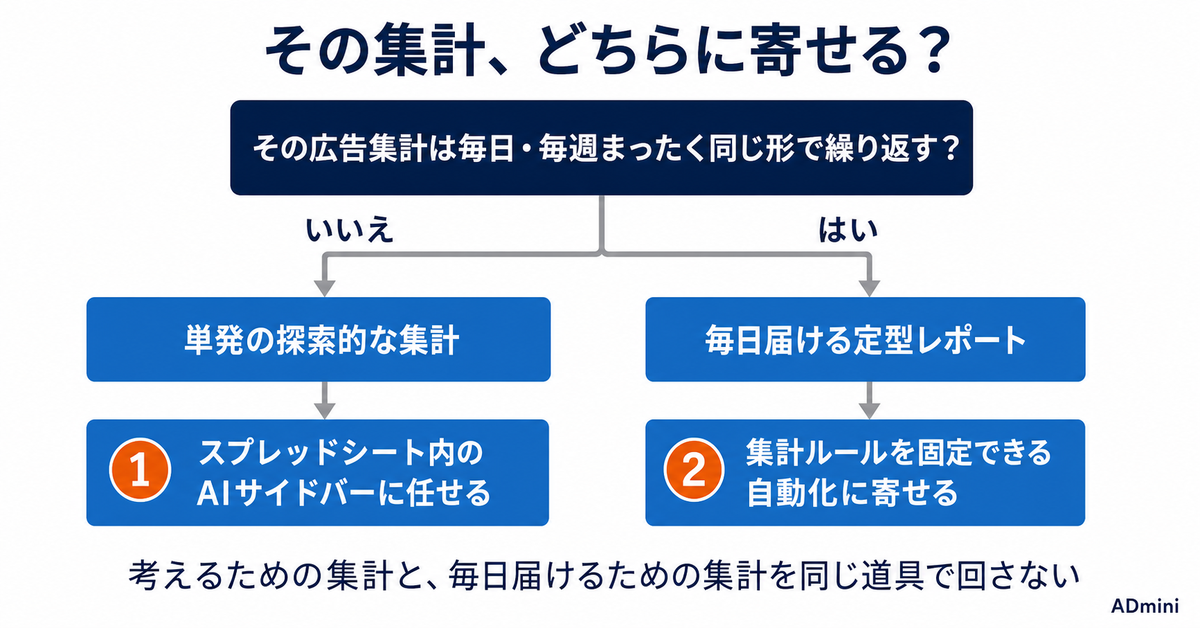
向き不向きははっきり分かれます。向いているのは、単発で終わる探索的な集計です。「先月だけ、曜日別にコンバージョン率を出して傾向を見たい」「このキャンペーンだけ、検索語句を件数順に並べたい」といった、その場限りの問いには強く働きます。手順を組む手間がないぶん、思いついた角度をすぐ試せます。
反対に任せないほうがよいのは、毎日・毎週まったく同じ形で繰り返す定型集計です。理由は2つあります。ひとつは、前述のとおり従量制のため繰り返すほど消費が積み上がること。もうひとつは、AIの出力は指示の揺れやデータの並びで結果が変わりうるため、「毎回まったく同じ集計を、同じ手順で」保証したい業務とは相性が悪いことです。ここは「AIを入れれば定型作業がすべて自動化される」という期待をそのまま持ち込むと、かえって手戻りが増える場所です。媒体をまたいだ同じ形のレポートを毎日出したいなら、集計のルールを固定できる仕組みのほうが向いています。同じ論点はGeminiをスプレッドシートで使う場合にも当てはまります。
毎日の集計にどう組み込むか
探索はAIサイドバー、定型は自動化に寄せる
結論から言えば、役割で分けるのが現実的です。単発の深掘りや、仮説を確かめるためのその場の集計はスプレッドシート内のAIサイドバーに任せる。毎日同じ形で必要になる媒体横断のレポートは、集計ルールを固定できる自動化の側に寄せる。この線引きをしておくと、従量制の消費も読みやすくなります。「考えるための集計」と「毎日届けるための集計」を同じ道具で回そうとしないのが、破綻を避ける勘どころです。
広告レポートを毎晩手作業で作り直す負担そのものを減らす方向は、以前から自動化の文脈で語られてきました。まずは自分の作業を「単発の探索」と「定型の繰り返し」に仕分けるところから始めると、どちらの道具に何を任せるかが見えてきます。
ADmini(アドミニ)は、Google広告・LINEヤフー広告・Meta広告などの数字を1画面に集約し、ピボットで切り口を変えながら確認できるツールです。毎日同じ形で見たい定型のビューはADmini側に固定し、そこから外れる一度きりの深掘りをスプレッドシートのAIに投げる。こう分ければ、AIサイドバーの従量制と定型集計の安定性を両立できます。ExcelやCSVで持っている自社データを取り込んで広告データと突き合わせる使い方も、スプレッドシートとの連携で無理なくつなげられます。深夜の作り直しから離れる全体像は、広告レポート自動化のガイドにまとめています。
まとめ
ChatGPTがスプレッドシートの中に入ったことで、広告データの集計は「数式を書く作業」から「集計したいことを言葉にする作業」へと重心が移りました。ただし従量制になったぶん、毎日回す定型集計にそのまま乗せると消費と再現性の両面で無理が出ます。道具が増えたときにまずやるべきは、機能の全部を試すことではなく、自分の集計を「単発の探索」と「毎日の定型」に仕分けることです。ツールが担うのは繰り返しの集計と一度きりの深掘りの実行、人が担うのは何を見るべきかの判断とその線引き。この分担を先に決めておけば、どんなAI機能が増えても振り回されずに済みます。まず今週やることとして、直近1週間で自分が行った広告データの集計を書き出し、それぞれ「単発」か「定型」かのラベルを付けてみてください。定型に分類された集計こそ、自動化に寄せる第一候補です。ADminiの媒体データ集約なら無料で始められます。無料で試してみる →
よくある質問
ChatGPT for Excel and Google Sheetsは無料で使えますか?
無料版でも使えますが、アクセスは制限付きです。無料版とGoは制限付きの利用、Plus・Proは各プランのエージェント型使用上限の範囲内で利用でき、Business・Enterpriseではシート内のタスクがトークン量に応じた従量制課金の対象になります。大きな表を繰り返し処理すると消費が増えるため、日々の使い方に応じてプランと消費実績を確認するのが安全です。
広告データの集計をこのAIサイドバーに全部任せてよいですか?
単発の集計には向きますが、毎日同じ形で繰り返す定型集計を全面的に任せるのは避けたほうが無難です。従量制で消費が積み上がること、指示やデータの並びで出力がぶれうることが理由です。その場限りの探索はAIに、毎日の定型レポートは集計ルールを固定できる仕組みに寄せる使い分けが現実的です。
ExcelとGoogleスプレッドシートのどちらでも使えますか?
どちらでも使えます。ExcelとGoogleスプレッドシートの両方にサイドバーとして常駐し、シートを開いたまま関数作成・集計・分析・整理・要約などを自然言語で指示できます。普段使っている表計算ソフトを変えずに導入できます。
ADminiとChatGPTのスプレッドシート機能はどう使い分けますか?
毎日同じ形で見たい媒体横断のレポートはADminiで集約・固定し、そこから外れる一度きりの深掘りをスプレッドシートのAIに投げるのが分かりやすい線引きです。定型集計を安定して回す部分と、その場の探索を素早く試す部分を、それぞれ得意な道具に割り当てると無理がありません。