
Looker StudioでGoogle広告のレポートを作る手順|接続と3点セットの配置、自作のCPAが狂う理由と12時間の更新間隔
Looker StudioにGoogle広告をつなぐ作業は、画面の指示どおりに進めれば数分で終わります。テンプレートも多く出回っていて、見た目の整ったレポートはすぐにできあがります。手が止まるのは、そのあとです。スコアカードに出したCPAが管理画面の何倍にもなっている。朝に開いても、昨日のコンバージョンが管理画面より少ない。どちらも接続の失敗ではなく、計算フィールドの書き方と、データの更新の仕組みから来るずれです。なお、Looker Studioは2026年4月に名前が戻され、日本語の画面では「データポータル」(英語ではData Studio)と表示されます。中身と手順は変わっていません。
Google広告をLooker Studioに接続する手順
データソースを作り、Google広告のアカウントを選ぶ
接続は「データソース」を作るところから始めます。画面左上の「作成」から「データソース」を選び、コネクタの一覧から「Google 広告」を選んでアクセスを承認します。続いて「すべてのアカウント」からアカウントIDかアカウント名で対象を探し、「アカウント包括フィールド」を選んで「接続」を押すと、使える項目の一覧が表示されます。アカウント包括フィールドは、そのアカウントの項目を1つのリストにまとめたもので、キャンペーン名と費用、検索語句とクリック数のように、ディメンションと指標を自由に組み合わせられます。
複数アカウントをまとめるときは、閲覧する人の権限も要る
代理店やフリーランスが複数のアカウントを1つのレポートにまとめるなら、アカウントの一覧で「クライアント センター(MCC)アカウント」を選び、含めるサブアカウントを選びます。1つのデータソースに入れられるサブアカウントは最大50個です。注意したいのは、閲覧者の認証情報で表示する設定にした場合です。このとき、レポートを見る人にも、MCCアカウントと選んだサブアカウントの両方へのアクセス権が要り、サブアカウントだけの権限では表示されません。共有したレポートが相手の画面で表示されないときは、まずここを疑います。共有相手に管理画面の権限を渡さないなら、データの認証情報を「オーナーの認証情報」にしておきます。通貨の違うアカウントを「すべての通貨」でまとめた場合、費用や収益の項目は最上位のMCCの通貨へ換算される点も覚えておきます。
広告レポートの基本の3点セットを並べる
上にスコアカード、中段に日別の推移、下にキャンペーン別の表
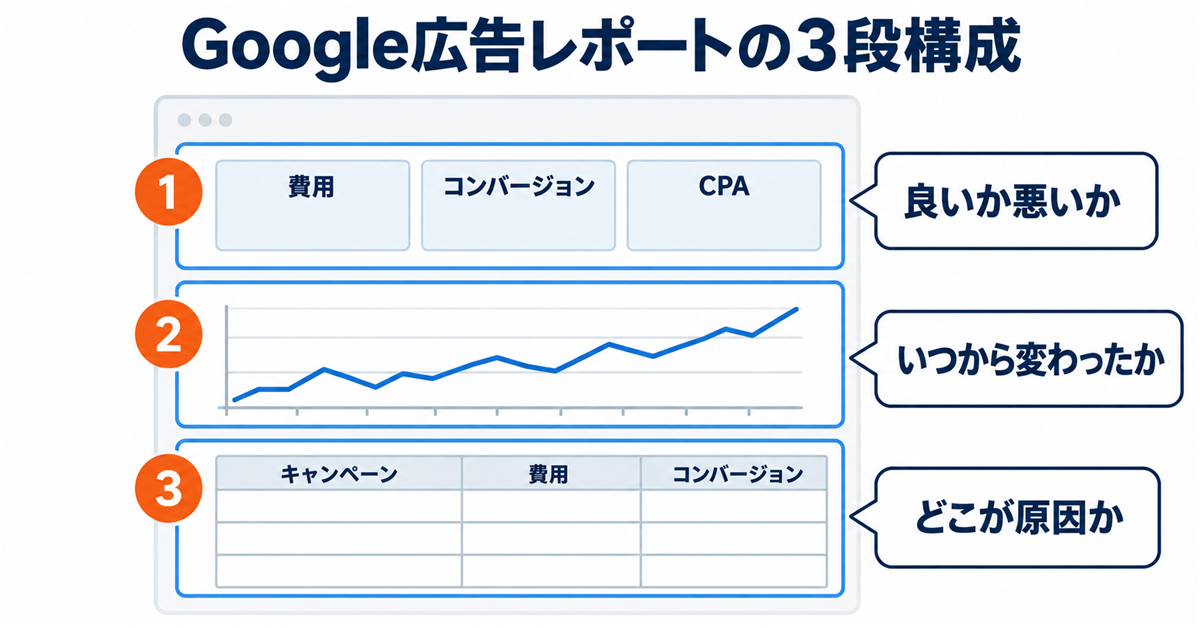
Google広告のレポートは、上段に費用・コンバージョン・CPAのスコアカード、中段に日別の推移グラフ、下段にキャンペーン別の表を置く3段構成にすると、見る人が上から順に「良いか悪いか」「いつから変わったか」「どこが原因か」をたどれます。グラフの色を系列ごとに1本ずつ塗り直していたなら、2026年9月に入った一括設定(グラフスタイルの一括設定)で手間を減らせます。表を作るときに知っておきたいのが、表示回数がゼロのキャンペーンや広告グループはデータソースに出てこないという仕様です。配信を止めたキャンペーンは表から消えるため、停止したことを伝えたい月は、表とは別に一言添えておきます。
自作のCPAは「SUM(費用) / SUM(コンバージョン)」で書く
CPAのような比率を計算フィールドで作るときは、分子と分母の両方に集計関数を付けます。「費用 / コンバージョン」とだけ書くと、行ごとにCPAを計算したあとで、既定の集計である合計が掛かるからです。次の再現用サンプルデータで確かめられます。キャンペーン別の3行をスプレッドシートに入れ、Looker Studioに接続してスコアカードを作った場合です。スプレッドシートのように行単位のデータを持つデータソースで計算フィールドを作ると、次のようになります。
| キャンペーン | 費用 | コンバージョン | 行ごとのCPA |
|---|---|---|---|
| 指名検索 | 30,000円 | 10件 | 3,000円 |
| 一般検索 | 20,000円 | 4件 | 5,000円 |
| ディスプレイ | 10,000円 | 1件 | 10,000円 |
正しいCPAは、費用の合計60,000円をコンバージョンの合計15件で割った4,000円です。ところが「費用 / コンバージョン」の計算フィールドをスコアカードに置くと、行ごとのCPAが合計されて18,000円と表示されます。集計を平均に変えても6,000円で、まだ合いません。「SUM(費用) / SUM(コンバージョン)」と書いたときだけ4,000円になります。比率は行ごとに割ってから足すのではなく、合計同士で割る、と覚えておけば、ROASやCTRでも同じ失敗を防げます。集計関数を明示した計算フィールドは、既定の集計が「Auto」になり、あとから誰かが集計方法を変えても結果が崩れません。Google広告のコネクタでも、自作の比率は集計関数を付けて書くのが確実です。コネクタに最初からある項目を使う場合も、スコアカードの値が「費用の合計÷コンバージョンの合計」と一致するかを、一度電卓で確かめておくと安心です。
ADminiのGoogle広告連携なら、キャンペーン・広告グループ・キーワード単位の数字が毎朝1つの表にそろいます。ADminiなら無料で始められます。無料で試してみる →

管理画面の数字と合わないときに疑う2つの仕組み
Google広告のデータは12時間ごとに更新され、間隔は変えられない
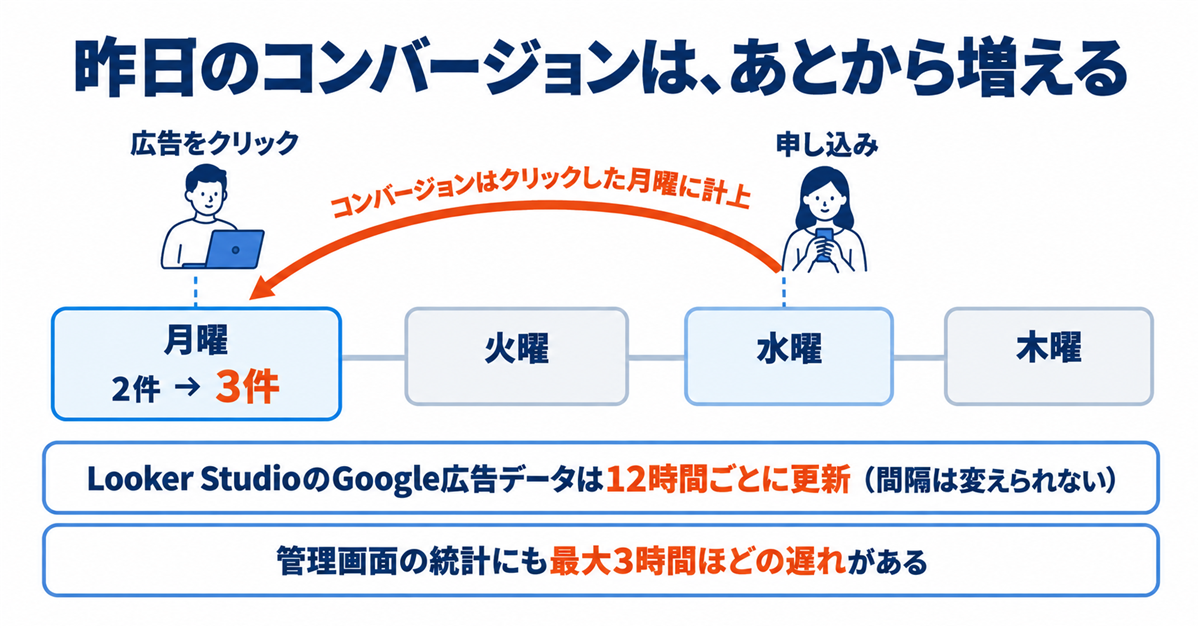
Google広告のコネクタは、データの更新頻度が12時間ごとに固定されていて、設定で短くすることはできません。スプレッドシートのコネクタが既定で15分ごと、1時間・4時間・12時間からも選べるのとは扱いが違います。レポートは一度取ったクエリの結果を一時的に保存して使い回すため、朝に開いた画面が、前の晩に取った数字のままということが起こります。最新にしたいときは、編集者ならレポートの「その他」から「データを更新」を選びます。閲覧者が自分で更新できるのは、レポート設定で閲覧者のデータ更新を有効にした場合だけで、更新は1分以上の間隔を空けないと受け付けられません。表やグラフを増やしすぎて読み込み自体が遅いなら、原因は別のところにあります(Looker Studioが重いときの直し方)。
コンバージョンはクリックした日に計上され、あとから増える
Google広告の「コンバージョン」列は、コンバージョンが起きた日ではなく、その前の広告のクリックが起きた日に計上されます。月曜にクリックした人が水曜に申し込めば、月曜のコンバージョンが水曜になってから1件増えます。管理画面の統計そのものにも、最大で3時間ほどの遅れがあります。つまり、昨日のコンバージョンは、今朝の時点ではまだ確定していないと考えるのが正確です。前日の数字だけで入札や予算を動かすと、あとから増える分を見落とします。週の判断は、少なくとも数日たって増え方が落ち着いた期間で行います。
ADmini(アドミニ)のGoogle広告連携は、毎朝の自動更新のたびに、取り込みの開始日から前日までの数字をまとめて取り直します。数日前のコンバージョンがあとから増えても、翌朝には表に反映されます。Google広告とMeta広告、LINEヤフー広告を1つの表に並べたいときにも向いています。ただし、連携で取れる指標はインプレッション数・クリック数・費用・コンバージョン数・コンバージョン値の5つで、インプレッションシェアや動画の視聴率は含みません。そうした指標を細かく見たいなら、項目を自由に選べるLooker Studioのほうが向いており、両方を目的で使い分けるのが現実的です。ADminiの表は媒体をまたいだ毎朝の確認、Looker Studioは媒体ごとに項目を選んで細かく見る用途、という分け方です。
まとめ
Looker StudioでGoogle広告のレポートを作る手順は、データソースの接続、3点セットの配置、計算フィールドの3つです。この仕組みにできないことは2つあります。12時間より新しい数字を自動で表示することと、昨日のコンバージョンを今朝の時点で確定させることは、どちらもできません。前者はコネクタの仕様、後者はGoogle広告の計上の仕組みだからです。そのうえでできるのは、比率を合計同士で割る正しい形に直し、毎朝同じ形で数字を並べることまでで(並べる部分はADmini(アドミニ)のような連携ツールにも任せられます)、並んだ数字を見てどのキャンペーンを触るかを決めるのは人の側に残ります。媒体をまたいだ広告レポート全体の組み立ては、広告レポートの作り方と自動化のまとめで順に確かめられます。
まず今週やること。いま使っているレポートのCPA・ROAS・CTRの計算フィールドを開き、数式が「SUM(…) / SUM(…)」の形になっているかを確かめてください。なっていなければ書き直し、スコアカードの値が費用の合計÷コンバージョンの合計と一致することを電卓で確認します。
ADminiのGoogle広告連携で、媒体ごとの数字を毎朝1つの表にそろえられます。ADminiなら無料で始められます。無料で試してみる →
よくある質問
Looker StudioにGoogle広告を接続するにはどうすればいいですか?
「作成」から「データソース」を選び、コネクタの一覧で「Google 広告」を選んでアクセスを承認します。「すべてのアカウント」から対象のアカウントを選び、「アカウント包括フィールド」を選んで「接続」を押すと、レポートで使える項目の一覧が表示されます。複数アカウントをまとめる場合は、MCCアカウントから最大50個のサブアカウントを選べます。
Looker StudioのCPAが管理画面と合わないのはなぜですか?
計算フィールドを「費用 / コンバージョン」とだけ書くと、行ごとに計算したCPAが合計されて大きく出るためです。「SUM(費用) / SUM(コンバージョン)」のように分子と分母に集計関数を付けると、費用の合計をコンバージョンの合計で割った正しい値になります。ROASやCTRも同じ書き方にします。
Looker StudioのGoogle広告のデータはいつ更新されますか?
Google広告のコネクタは12時間ごとに更新され、この間隔は変更できません。すぐに最新の数字を見たい場合は、編集者がレポートの「その他」から「データを更新」を選びます。閲覧者が更新できるのは、レポート設定で閲覧者のデータ更新を有効にした場合です。
Looker Studioは名前が変わったのですか?
2026年4月に名前が戻され、日本語の画面では「データポータル」、英語ではData Studioと表示されるようになりました。既存のレポートやデータソースはそのまま使え、Google広告を接続する手順も変わっていません。