
ADminiのマルチカラムソート活用ガイド|複数列を優先度番号付きでネスト設定して分析を効率化する方法

「ADmini(アドミニ)で複数の条件でデータを並べ替えたい」という声をよく聞きます。ADminiのマルチカラムソートは優先度番号付きで複数列を同時にネスト指定できます。「第1優先:媒体名昇順・第2優先:CPA降順」という複合条件での並べ替えが可能です。この記事では、マルチカラムソートの設定方法と実践的な活用例を解説します。
マルチカラムソートの仕組み
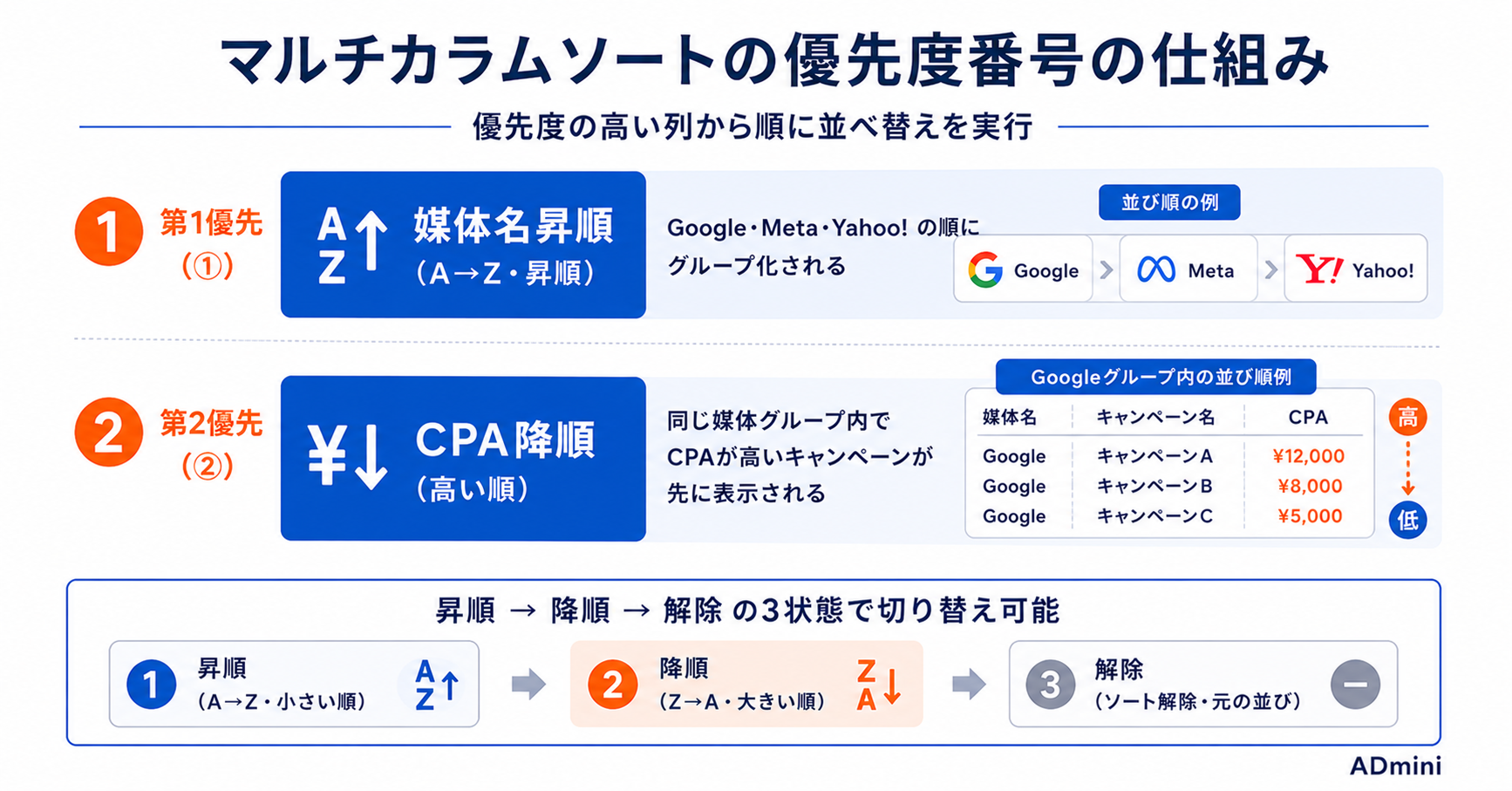
優先度番号付きのネスト設定
ADminiのソートは「昇順→降順→解除」の3状態で切り替えます。複数列にソートを設定すると各列に優先度番号(1・2・3…)が付与されます。第1優先のカラムでまず並べ替えが行われ・第1優先が同じ値の行は第2優先のカラムで並べ替えられます。ピボットモードとの組み合わせについては、ADminiのピボットモードと表示モードガイドでも解説しています。
フィルタとの組み合わせ
マルチカラムソートはDISTINCT値フィルタと組み合わせることで「特定のキャンペーンだけに絞り込んでCPA降順で並べ替える」という複合操作が可能です。Undo/Redoはソート変更にも対応しているため誤って設定した場合はCtrl+Zで元に戻せます。Undo/Redoについては、ADminiのUndo・Redo(Ctrl+Z)機能ガイドでも解説しています。
ADmini(アドミニ)のマルチカラムソートで複合条件の並べ替えを実現。ADminiなら無料で始められます。無料で試してみる →
マルチカラムソートの実践活用例
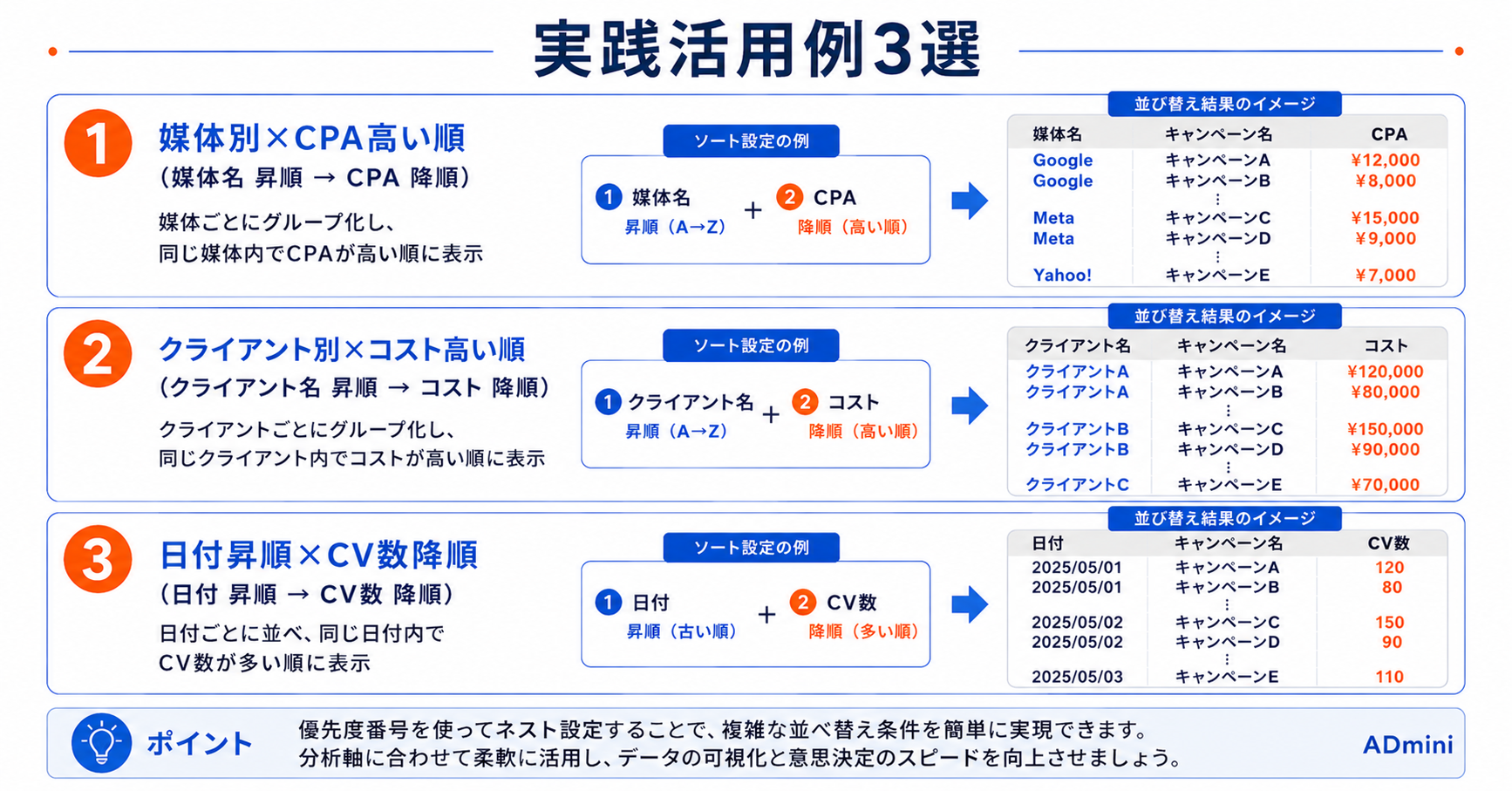
活用例①:媒体別×CPA高い順
「第1優先:媒体名昇順・第2優先:CPA降順」に設定することで・Google広告のキャンペーンがまとまって表示され・その中でCPAが高いものから並ぶという見やすい表示になります。
活用例②:クライアント別×コスト高い順
「第1優先:クライアント名昇順・第2優先:コスト降順」に設定することで・クライアントごとにグループ化されたリストの中で・コストが高いキャンペーンから優先確認できます。
活用例③:日付昇順×CV数降順
「第1優先:日付昇順・第2優先:CV数降順」に設定することで・日付順の推移の中で・同じ日の中でCV数が多いキャンペーンが先に表示されます。ADminiの表示モードとの組み合わせについては、ADminiの表示モード(生データビュー)活用ガイドでも解説しています。
まとめ
ADminiのマルチカラムソートは優先度番号付きで複数列を同時にネスト指定できます。「媒体別×CPA高い順」「クライアント別×コスト高い順」という複合条件で並べ替えることで、単一列のソートでは見えなかった重要なパターンが把握できます。ソート変更はUndo/Redoの対象なので気軽に試行錯誤できます。
ADmini(アドミニ)のマルチカラムソートで複合条件の並べ替えを実現。ADminiなら無料で始められます。無料で試してみる →
よくある質問
マルチカラムソートとは何ですか?
複数のカラムを優先度番号付きで同時にソート条件として設定する機能です。例えば「第1優先:カテゴリ昇順」「第2優先:CPA降順」という形で2軸以上の条件で並べ替えができます。
何列まで同時にソートできますか?
ADminiは複数列のネスト指定に対応しています。優先度番号が表示カラムに付与されるため、どの列が何番目の優先度かが視覚的に確認できます。
マルチカラムソートの設定はUndo/Redoの対象ですか?
対象です。Ctrl+Z(Mac:Command+Z)でソート変更前の状態に戻せます。
ADminiは今すぐ無料で試せますか?
はい、無料プランがあります。まずは無料で始め、必要に応じてPlus(月額3,980円〜)にアップグレードできます。