
ADminiの始め方と基本的な使い方|登録から広告データが毎朝たまる状態になるまでの3ステップ
BIツールは、最初の画面を開いた瞬間がいちばん挫折しやすい場所です。空のダッシュボードと見慣れない設定項目が並び、どこから触ればいいのか分からないまま閉じてしまう。広告運用者の方から、こうした話を聞くことがあります。ADminiは、その最初の数十分を短くするために設計されています。とはいえ「登録すれば勝手に全部できる」わけではありません。実際には3つのステップがあり、それぞれで決めることが1つずつあります。この記事では登録から広告データが毎朝たまる状態になるまでを順に追い、あわせて無料のまま続けられる範囲がどこまでかを先に示します。
登録から最初のダッシュボードまでは3ステップ
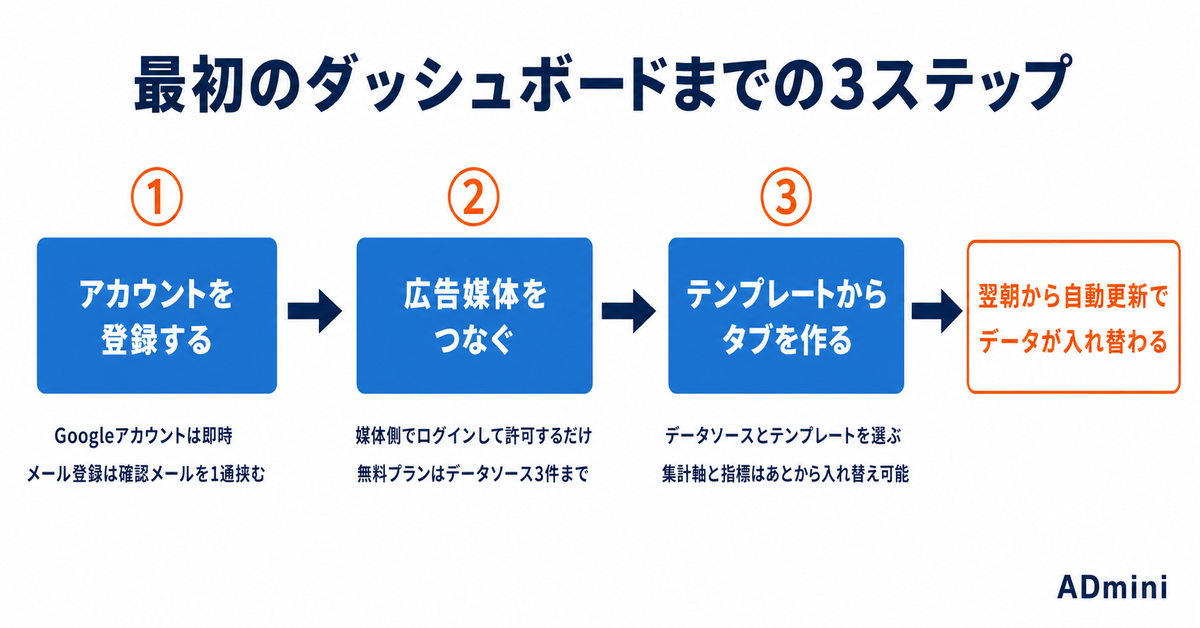
ステップ1:アカウントを登録する
admini-bi.com からアカウントを作成します。登録方法は2つあり、Googleアカウントならその場でアプリの画面へ移り、メールアドレスとパスワードで登録した場合は確認メールを1通挟みます。メール登録では、届いたメールのリンクから登録完了ページへ着地した時点で利用が始まります。無料プランのまま使い始められるので、最初の段階で支払いの手続きは発生しません。
ステップ2:広告媒体をつなぐ
画面左端のナビゲーションから「データ連携」を開き、使っている媒体を選びます。対応しているのはGoogle広告・LINEヤフー広告・Meta広告・GA4・X(旧Twitter)の広告と、Googleスプレッドシートです。媒体のAPI連携を使わない場合は、Excel/CSVファイルをアップロードしてデータソースにすることもできるので、代理店から受け取った実績表をそのまま取り込む運用も取れます。各媒体のアカウントでログインして許可すると連携が完了し、APIキーを発行して貼り付けるような作業は要りません。
ここで1つ決めることがあります。無料プランで登録できるデータソースは3件までです。媒体を3つ以上運用しているなら、最初は主要な媒体から順につなぎ、全体を見たくなった時点で上位プランを検討する流れになります。連携が終わると、その媒体の実績データの取り込みが始まります。

ステップ3:テンプレートから最初のタブを作る
ナビゲーションの「テンプレート」を開き、集計したいデータソースとテンプレートを選ぶと、集計済みのタブが1つ作られます。ゼロから軸と指標を組み立てなくても、キャンペーン別のコスト・CV・CPAが並んだ表がその場で出てきます。
そこから先は自分の見方に寄せる作業です。集計軸と指標はクリック操作で入れ替えられるので、キャンペーン別を広告グループ別に変える、日別を週別にまとめる、といった調整はその場で試せます。最初から完成形を作ろうとせず、1つのタブで軸を入れ替えて遊んでみるほうが早く手に馴染みます。
ADminiの媒体データ集約で、複数媒体の実績を1つの表に集約。ADminiなら無料で始められます。無料で試してみる →
2日目以降に効いてくる仕組み
毎朝の自動更新で「開くだけ」になる
連携したデータソースは1日1回、自動で最新化されます。通常の更新は午前4時から9時前までの間に行われ、失敗した分の再試行は正午前までかかることがあります。更新が終わった日に最初にアプリを開くと、画面上部に「N件のデータソースを最新に更新しました」という通知が出ます。
この仕組みがあるので、2日目以降にやることはタブを開くことだけになります。ただし「朝9時を過ぎれば必ず最新」とは言い切れません。再試行に回った日は反映が正午前までずれ込むため、朝いちばんに数字を確定させたい運用では、この幅を見込んでおく必要があります。
AIカラムで自分の指標を足す
もとの媒体データにない指標は、AIカラムとして追加できます。「コストをCV数で割った値」のように日本語で書けば計算式のカラムが作られ、関数やSQLを覚える必要はありません。無料プランでは1日10回まで作成できます。
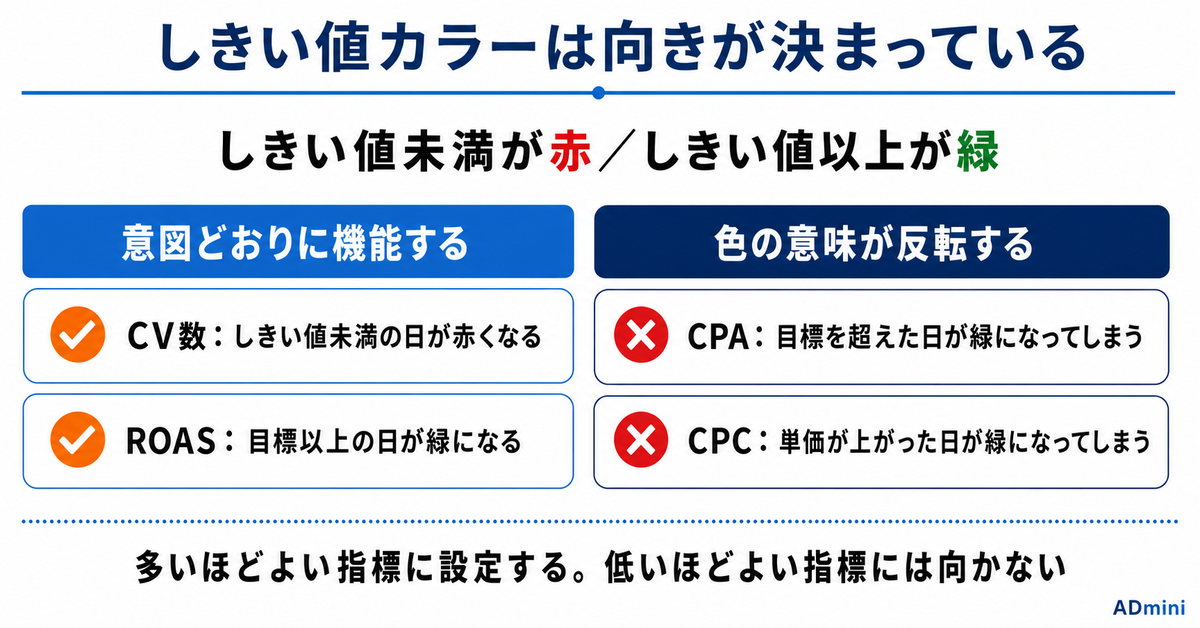
作った指標は、数値の大小で色を付けることもできます。しきい値カラーはしきい値未満が赤、しきい値以上が緑という向きで固定されているため、CV数やROASのように「多いほどよい」指標に設定すると意図どおりに機能します。CPAのような「低いほどよい」指標に同じ設定をすると色の意味が反転してしまうので、ここは最初に迷いやすい場所です。
無料のまま続けられる範囲と、有料が必要になる境界
先に線を知っておくと、あとで作り直さずに済む
ADmini(アドミニ)の無料プランは、タブ3件・データソース3件・Excelエクスポート1日5回・AIカラム1日10回までです。AIへ話しかけて集計を作る機能と、通知は無料プランでは使えません。AIレポートは通算1回だけ試せますが、その後は停止し、メール配信も対象外です。
| 項目 | Free(¥0) | Plus(月額¥3,980) |
|---|---|---|
| タブ | 3件 | 10件 |
| データソース | 3件 | 10件 |
| AIカラム | 1日10回 | 1日50回 |
| AIへ話しかける集計 | 利用不可 | 1日50回 |
| 通知 | 0件 | 3件 |
| Excelエクスポート | 1日5回 | 1日50回 |
この線を先に知っておくと、タブの設計が変わります。案件ごとにタブを分ける前提で作り込んでから3件の上限にぶつかると、作り直しになるからです。月3,980円のPlusではタブ10件・データソース10件まで持てるので、3案件以上を並行して見る運用なら最初からそちらを前提に設計するほうが手戻りが少なくなります。毎朝レポートが届く仕組みもPlus以上の範囲です。
まとめ
始め方は、登録・媒体連携・テンプレートからのタブ作成の3ステップです。2日目以降は自動更新が毎朝データを入れ替えるので、開くだけの状態になります。無料プランでもタブ3件・データソース3件までなら実運用に耐えますが、AI集計と通知は範囲外である点だけは先に把握しておくと設計がぶれません。
ツールが引き受けるのは、媒体をまたいだ数字を毎朝そろえて同じ形で見せるところまでです。その表を見て「今日はこのキャンペーンの予算を止める」と決めるのは運用者の側に残ります。ADmini(アドミニ)を入れても判断の回数は減りませんが、判断の材料をそろえる時間は削れます。
まず今週やることは1つです。いちばん予算を使っている媒体を1つだけ連携し、テンプレートからタブを1つ作ってください。翌朝、通知バナーが出て数字が入れ替わっていれば、あとは同じ手順を媒体の数だけ繰り返すだけです。
ADminiのピボット集計で、キャンペーン別と日別を切り替えながら確認。ADminiなら無料で始められます。無料で試してみる →
よくある質問
ADminiを始めるのに何が必要ですか
パソコンとインターネット接続、そして連携したい広告媒体のアカウントがあれば始められます。無料プランはクレジットカードの登録なしで作成でき、媒体側でログインして許可すると連携が完了します。APIキーを発行して貼り付けるような作業は必要ありません。
初期設定にはどのくらい時間がかかりますか
登録から最初のタブが表示されるまでは、媒体1つあたり数分が目安です。媒体連携はログインと許可だけで終わり、テンプレートを選べば集計済みのタブが作られます。ただし取り込んだデータが翌朝の自動更新で最新化されるまでは、当日分の数字がそろわない場合があります。
無料プランではどこまで使えますか
タブ3件・データソース3件・AIカラム1日10回・Excelエクスポート1日5回までです。AIへ話しかけて集計を作る機能と通知は無料プランの対象外で、AIレポートは通算1回だけ試せます。3案件以上を並行して見る運用や、条件に合ったときに通知を受け取りたい運用では、月額3,980円のPlus以上が前提になります。
データは毎日どのタイミングで更新されますか
1日1回、午前4時から9時前までの間に自動で更新されます。失敗した分の再試行は正午前までかかることがあるため、朝9時を過ぎれば必ず最新とは限りません。更新が完了した日に最初にアプリを開くと、画面上部に更新件数の通知が表示されます。