
Google広告のデータをスプレッドシートに自動で出す方法|公式アドオン・スクリプト・連携ツールを目的で選ぶ

Google広告の数字をスプレッドシートに出したいと調べると、まず「無料の公式アドオンを入れればよい」という答えに出会います。手軽そうに見えますが、Googleのヘルプにはこのアドオンについて、英語版のスプレッドシートのみに対応し、米国でのみ利用できると書かれています。日本の運用者が毎朝の更新をこれに預けてよいかは、前提から怪しいのです。
出す方法は4つあり、どれが合うかは、更新の頻度、扱うアカウントの数、Google広告以外の媒体と並べるかどうかで決まります。手間の少なさで選ぶより先に、それぞれがどこで止まりやすいかを知っておくと、選び間違いが減ります。
Google広告のデータをスプレッドシートに出す4つの方法
管理画面のレポートを「Google スプレッドシート」形式で書き出す
いちばん手軽なのは、Google広告の管理画面で作ったレポートを、ダウンロードの形式に「Google スプレッドシート」を選んで書き出す方法です。表の右上のダウンロードアイコンから形式を選ぶだけで、追加の設定は要りません。ただし書き出しはその場の1回限りで、翌日の数字を足すには同じ操作を繰り返すことになります。同じ場所の「スケジュール」はレポートを毎日・毎週などの頻度でメール送信する仕組みで、ヘルプが挙げる形式はCSVやPDFなどです。手元の集計シートに行が自動で積み上がるわけではありません。それでも、週1回の確認で足りる規模なら、手動の書き出しで十分です。
Google広告の公式アドオンで定期更新する
Googleが提供する「Google Ads」アドオンをスプレッドシートに追加すると、シートの中でレポートを作り、頻度を決めて自動で更新できます。列とフィルタを指定してレポートを作り、「Schedule this report」にチェックを入れると、選んだ頻度でシートのデータが書き換わり、更新の知らせがメールで届きます。引っかかるのは提供条件で、ヘルプでは英語版のスプレッドシートのみ対応、利用できるのは米国のみと案内されています。手元の環境で動いたとしても、案内の範囲外で使っている状態に変わりはありません。試すなら、止まった日に手動の書き出しへ戻れる状態で始めるのが現実的です。
Google広告スクリプトで毎日シートを書き換える
無料で確実に回したいなら、Google広告の管理画面にある「スクリプト」が本命です。JavaScriptで書いたコードが、毎時・毎日・毎週・毎月といった指定の頻度で動き、指定したスプレッドシートを書き換えます。Googleは前日のデータでシートを更新する「アカウント概要レポート」のサンプルを公開しており、統計の反映が最大3時間遅れることがあるため、午前3時以降の実行を勧めています。サンプルを複製してシートのURLを差し替えれば、コードを1から書かなくても動きます。その代わり、列を足したい、キャンペーン別に分けたいといった変更のたびにコードを触ることになり、直せる人がいなくなった時点で、毎朝の更新ごと止まります。
外部のコネクタ・ノーコードツールで転記する
スクリプトを持ちたくない場合は、スプレッドシートのアドオンとして動く外部のコネクタや、ノーコードの自動化ツールで、Google広告から定期的に転記する方法があります。画面で列と頻度を選ぶだけで済み、Meta広告など他の媒体も同じ手順で取り込めるものが多いのが利点です。一方で、無料枠には更新回数や行数の上限があることが多く、毎日・複数アカウントで回すと月額の有料プランが前提になります。料金は更新回数と媒体数で決まるものが多いため、契約前に「1日1回×アカウント数」で見積もると外れにくくなります。
| 方法 | 費用 | シートの自動更新 | 止まりやすい箇所 |
|---|---|---|---|
| 管理画面から書き出す | 無料 | なし(メールの定期送信は可) | 書き出しの手作業が続かない |
| 公式アドオン | 無料 | あり(頻度を選ぶ) | 提供条件(英語版・米国のみの案内) |
| Google広告スクリプト | 無料 | あり(毎時〜毎月) | 列の変更と、コードを直せる人の不在 |
| 外部のコネクタ・自動化ツール | 無料枠〜月額の有料プラン | あり | 無料枠の上限と、契約の継続 |

ADminiのGoogle広告連携なら、スクリプトを持たずに前日までの数字が毎朝1画面にそろいます。ADminiなら無料で始められます。無料で試してみる →
Google広告とスプレッドシートのつなぎ方は条件で選ぶ
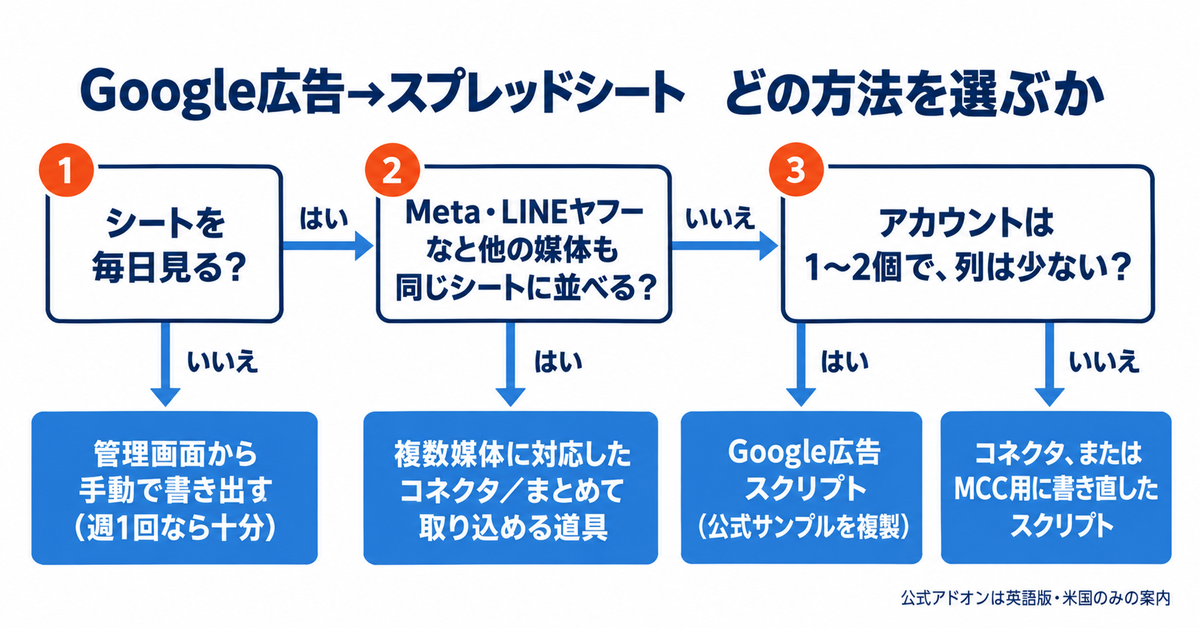
更新の頻度:毎日見ないなら自動化は急がなくてよい
最初に決めるのは、シートの数字を何日おきに見るかです。週1回の定例で前週分を確認するだけなら、手動の書き出しにかかるのは週に数分で、自動化の設定と保守のほうが重くなります。逆に、毎朝前日の消化と獲得を見て予算や入札を触る運用なら、手動の書き出しは3日と続きません。「毎日見るか」が、自動化する価値の分かれ目です。
アカウント数と媒体数:スクリプトで足りる範囲
アカウントが1〜2個で、見たい列が費用・クリック・コンバージョン程度なら、公式のサンプルスクリプトを複製するだけで足ります。話が変わるのは、クライアントごとにアカウントが分かれ、列の要望も案件ごとに違う状態です。たとえば月予算30万円前後の店舗系クライアントを5社持つフリーランスなら、5つのアカウントに同じスクリプトを置き、列の追加をそれぞれに反映することになります。スクリプトはMCC(複数アカウントをまとめる管理アカウント)用に書き直す手もありますが、そこまで来ると保守の時間がレポートを読む時間を食い始めます。
Meta広告やLINEヤフー広告も同じシートに並べたいなら、Google広告だけを自動化しても作業は半分しか減りません。公式アドオンもスクリプトもGoogle広告専用で、ほかの媒体は別の方法で取り込むことになり、列名も日付の形式もそろわないまま1枚に集まります。複数の媒体を並べる前提なら、最初から複数媒体に対応したコネクタか、媒体をまとめて取り込める道具を選んだほうが、後で継ぎはぎを直す手間が減ります。
自動で出したシートで数字がずれる場所
前日分のコンバージョンは翌朝にはまだ確定していない
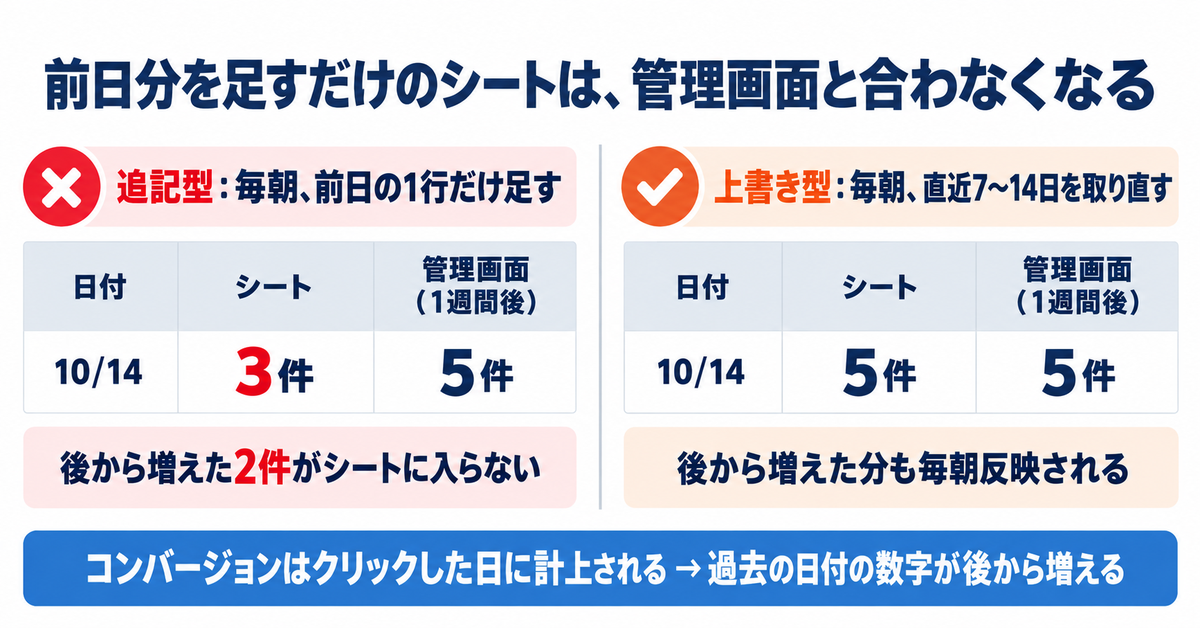
自動化したシートでよく起きるずれは、前日分のコンバージョンが後から増えることです。Google広告の「コンバージョン」列は、成果が発生した日ではなく広告がクリックされた日に計上されるため、数日前のクリックから今日申し込みがあると、過去の日付の数字が書き換わります。毎朝「前日の1行だけを追記する」作りにすると、追記した時点の小さい数字がシートに残り、管理画面と合わなくなります。毎回、直近7〜14日分をまとめて上書きする作りにしておくと、後から増える分の大半を拾えます。月の締めでは、前月分をまとめて取り直します。
自動で出したシートには、レポート以外の役目もあります。Google広告の管理画面では古い期間のデータに保持の期限があり、日次の細かい数字を何年も前までさかのぼれるとは限りません。毎日のデータをシートに残しておけば、前年同月との比較や季節の読みに使える記録が手元にたまります。保持の期限と残し方はGoogle広告の37か月制限と日次データの残し方で整理しています。
この「直近を毎回取り直す」処理を自分で組まずに済ませたいなら、ADmini(アドミニ)のように媒体と直接つないで毎日取り直す道具に任せる手もあります。ADminiはGoogle広告をキャンペーン・広告グループ・キーワード・検索語句の単位で連携でき、1日1回の自動更新で前日までの表示回数・クリック・費用・コンバージョン・コンバージョン値をそろえます。設定の流れはADminiのGoogle広告連携の手順にまとめています。
ただし、ADmini(アドミニ)はスプレッドシートへ数字を書き出すための道具ではありません。書き出しはExcelファイルで、Googleスプレッドシートは目標値や原価を置いたシートを取り込む側としてつなぎます。関数で加工したシートそのものを共有したい場合は、スクリプトかコネクタのほうが目的に合います。スプレッドシートを取り込む側の使い方はADminiとGoogleスプレッドシートの連携を参照してください。
まとめ
Google広告のデータをスプレッドシートに出す方法は、手動の書き出し、公式アドオン、Google広告スクリプト、外部のコネクタの4つです。公式アドオンは無料でも提供条件に米国のみという案内があり、無料で確実に回すならスクリプト、媒体を並べるならコネクタかまとめて取り込める道具、という順で考えると迷いにくくなります。どれを選んでも、前日分を1行ずつ足す作りにすると管理画面と合わなくなる点は共通です。
道具が担うのは、数字を毎朝シートまで運ぶところまでです。どの日の数字がまだ動いていて、どこからを判断に使ってよいかを決めるのは、運用する人の側に残ります。まず今週やることは、シートを毎日見るのか週1回なのかを決め、毎日なら1つのアカウントで公式の「アカウント概要レポート」のサンプルを動かしてみることです。
ADminiの媒体連携なら、Google広告の前日までの数字を毎朝1画面にそろえられます。ADminiなら無料で始められます。無料で試してみる →
よくある質問
Google広告のデータをスプレッドシートに無料で自動出力できますか?
できます。Google広告の管理画面の「スクリプト」を使えば、毎日などの頻度で前日のデータを指定のスプレッドシートへ書き込めます。Googleが公開している「アカウント概要レポート」のサンプルを複製し、シートのURLを差し替えるだけで動きます。公式アドオンも無料ですが、ヘルプでは英語版のスプレッドシートのみ対応・米国でのみ利用できると案内されています。
Google広告の公式アドオンは日本で使えますか?
Google広告ヘルプでは、スプレッドシート用の「Google Ads」アドオンは英語版のスプレッドシートのみに対応し、米国でのみ利用できると案内されています。手元で動く場合があっても案内の範囲外の使い方になるため、毎日の更新を任せるなら、スクリプトや外部のコネクタを候補にしたほうが安全です。
スプレッドシートの数字がGoogle広告の管理画面と合わないのはなぜですか?
多くは、コンバージョンが広告のクリック日に計上されるためです。数日前のクリックから後で成果が出ると、過去の日付のコンバージョン数が増えます。前日分を1行ずつ追記するシートは追記した時点の数字のまま残るので、毎回直近7〜14日分を上書きし、月の締めで前月分を取り直すと、ずれの大半はなくなります。統計の反映が最大3時間遅れることも原因になります。
Google広告スクリプトはどのくらいの頻度で実行できますか?
管理画面の「スクリプト」で、毎時・毎日・毎週・毎月などの頻度と時刻を指定できます。前日のデータを書き込む場合、Googleは統計の遅れを考慮して午前3時以降の実行を勧めています。列の追加や集計単位の変更はコードの修正が必要です。