
ADminiのカラム表示名変更・非表示設定の使い方|見やすいダッシュボードを作るカラム管理の実践方法

「ADmini(アドミニ)で`campaign_name`と表示されているカラムを「キャンペーン名」と日本語表示にしたい」「使わない指標がたくさん表示されて見づらい」という声をよく聞きます。ADminiのカラム表示名変更・非表示設定を使うことで、見やすいダッシュボードが作れます。表示名を変えても数式カラムの計算は壊れない設計になっています。この記事では、カラム管理機能の使い方を解説します。
カラム表示名変更の使い方
表示名を変えるだけで日本語化・短縮が可能
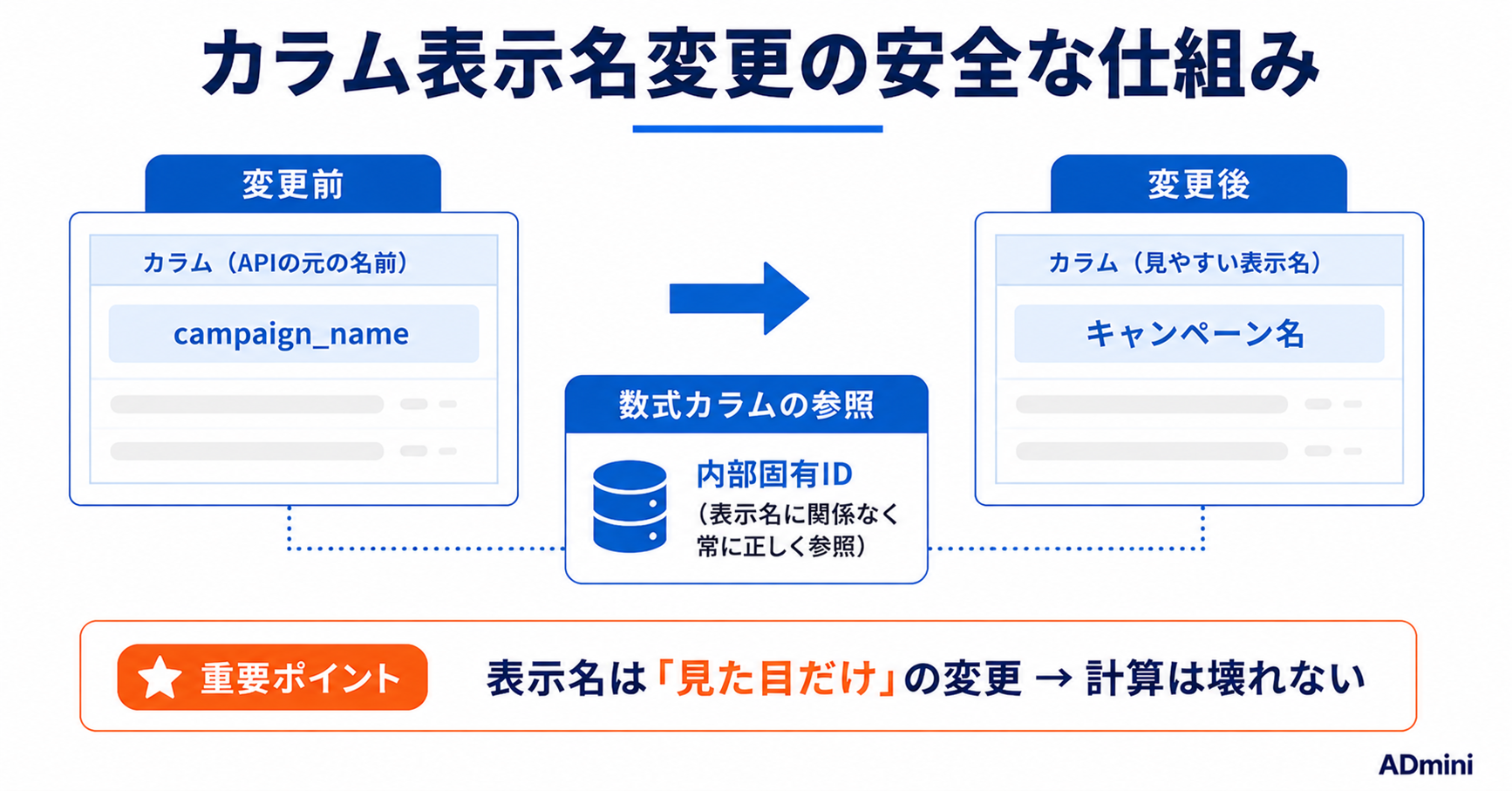
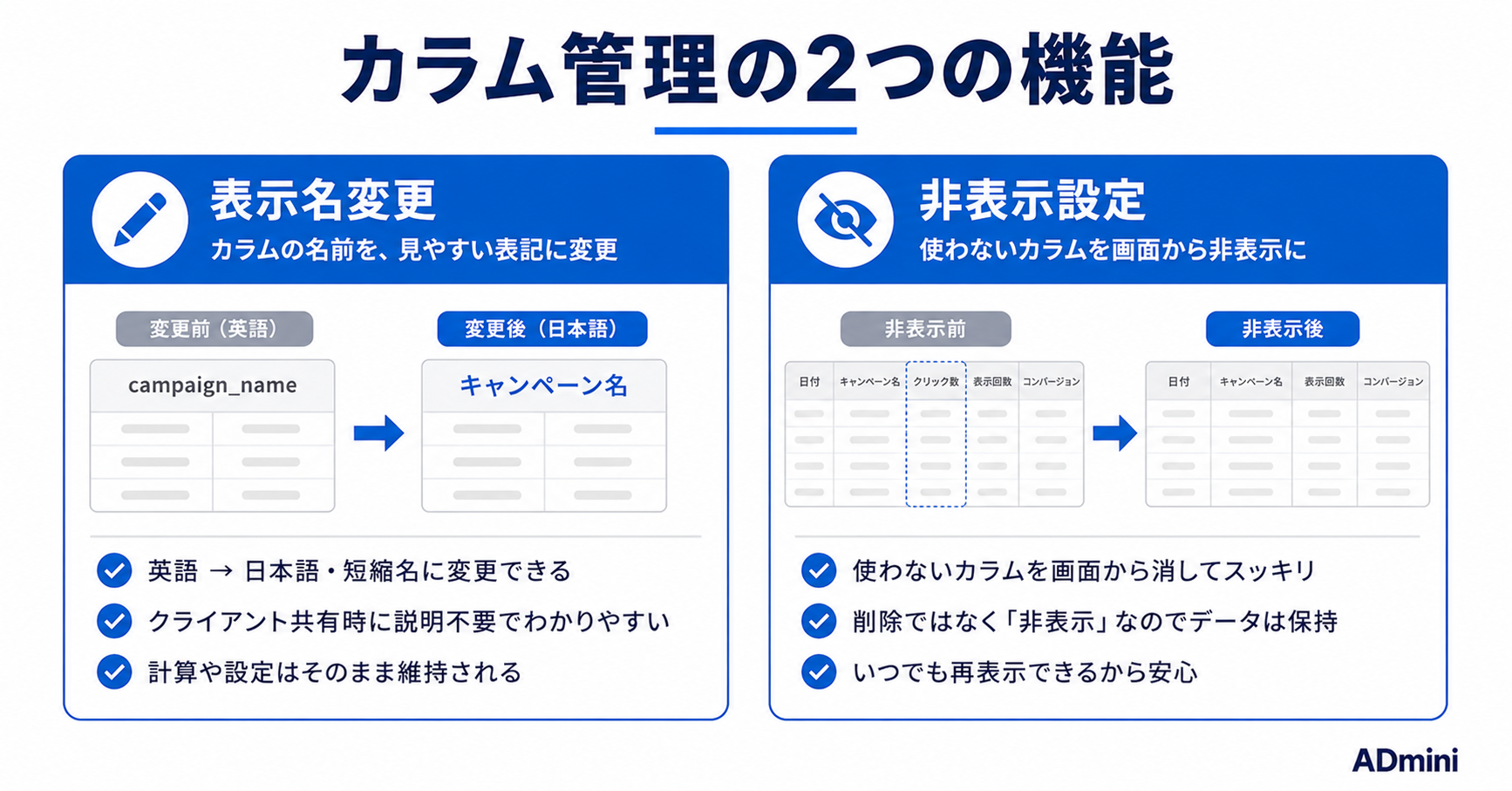
各カラムの設定から表示名を変更できます。`campaign_name`→「キャンペーン名」・`cost`→「コスト(円)」という形で日本語化することで、チーム内やクライアントへのダッシュボード共有時に説明不要になります。表示名はあくまで「見た目だけ」の変更で、内部データへの影響はありません。数式カラムの作成については、ADminiの数式カラム作成ガイドでも解説しています。
数式カラムは表示名を変えても壊れない
ADminiのすべての参照(数式カラム・派生軸)は内部の固有IDで管理されています。`cost`の表示名を「コスト(円)」に変えても、`SUM(cost)/SUM(cv)`という数式カラムは問題なく動き続けます。これは複数人でダッシュボードを使う場合に特に重要な安心ポイントです。表示フォーマット設定については、ADminiの表示フォーマット設定ガイドでも解説しています。
ADmini(アドミニ)のカラム管理で見やすいダッシュボードを構築。ADminiなら無料で始められます。無料で試してみる →
カラム非表示設定の使い方
使わないカラムを画面から消す
カラムの表示/非表示トグルで使わない列を画面から消せます。APIが返す全カラムがデフォルトで表示されると、見たい指標が多すぎて視認性が下がります。「今のダッシュボードでは使わないカラムは非表示にする」という整理をすることで確認が高速化されます。
非表示は削除ではない・いつでも再表示可能
非表示にしたカラムはデータとして保持されています。「やはりそのカラムが必要になった」という場合はいつでも表示に戻せます。ピボットモードと表示モードでそれぞれ独立した非表示設定が可能です。ピボットモードと表示モードの違いについては、ADminiのピボットモードと表示モードガイドでも解説しています。
元のカラム名を確認する方法
ツールチップで元のカラム名を確認
表示名を日本語化したカラムでも、ツールチップ(カラム名にカーソルを当てると表示される)で元のカラム名(`campaign_name`等)を確認できます。数式カラムを手動で作成するときに元のカラム名が必要な場合もツールチップで確認できます。ADminiのプロジェクト管理については、ADminiのプロジェクト・タブ管理ガイドでも解説しています。
まとめ
ADminiのカラム表示名変更は「表示名を変えても数式カラムの計算が壊れない」という安心の設計です。APIが返す英語カラム名を日本語化・短縮することで、クライアント共有時の説明コストが下がります。非表示設定で使わない列を整理することで日常の確認作業が高速化されます。どちらの設定も永続化されタブを閉じても保持されます。
ADmini(アドミニ)のカラム管理で見やすいダッシュボードを構築。ADminiなら無料で始められます。無料で試してみる →
よくある質問
カラムの表示名を変更すると数式カラムの計算が壊れますか?
壊れません。数式カラムの参照は内部の固有IDで管理されているため表示名を変更しても計算式は正常に機能します。
非表示にしたカラムは削除されますか?
削除されません。表示画面から消えるだけでデータはそのまま保持されます。再表示したい場合はいつでも元に戻せます。
元のカラム名(APIが返す名前)はどこで確認できますか?
表示名を変更したカラムのツールチップで元のカラム名が確認できます。
ADminiは今すぐ無料で試せますか?
はい、無料プランがあります。まずは無料で始め、必要に応じてPlus(月額3,980円〜)にアップグレードできます。