
ADminiのしきい値カラー設定ガイド|色の向きは固定、CPAを監視するときの作り方

集計テーブルに数字を並べても、どれが良くてどれが悪いのかは目で追わないと分かりません。ADmini(アドミニ)のしきい値カラーは、指定した値を境にセルへ色を付けて、この読み取りを省くための機能です。ただしここには先に知っておくべき仕様が一つあります。赤と緑の向きは固定で、指標ごとに反転させることはできません。この前提を知らずにCPAへそのまま設定すると、目標を超えた(悪い)セルが緑になります。この記事では、しきい値カラーの正確な仕様と、CPAのような「小さいほどよい」指標を監視したいときの作り方を説明します。
しきい値カラーの仕様
しきい値未満は赤、しきい値以上は緑
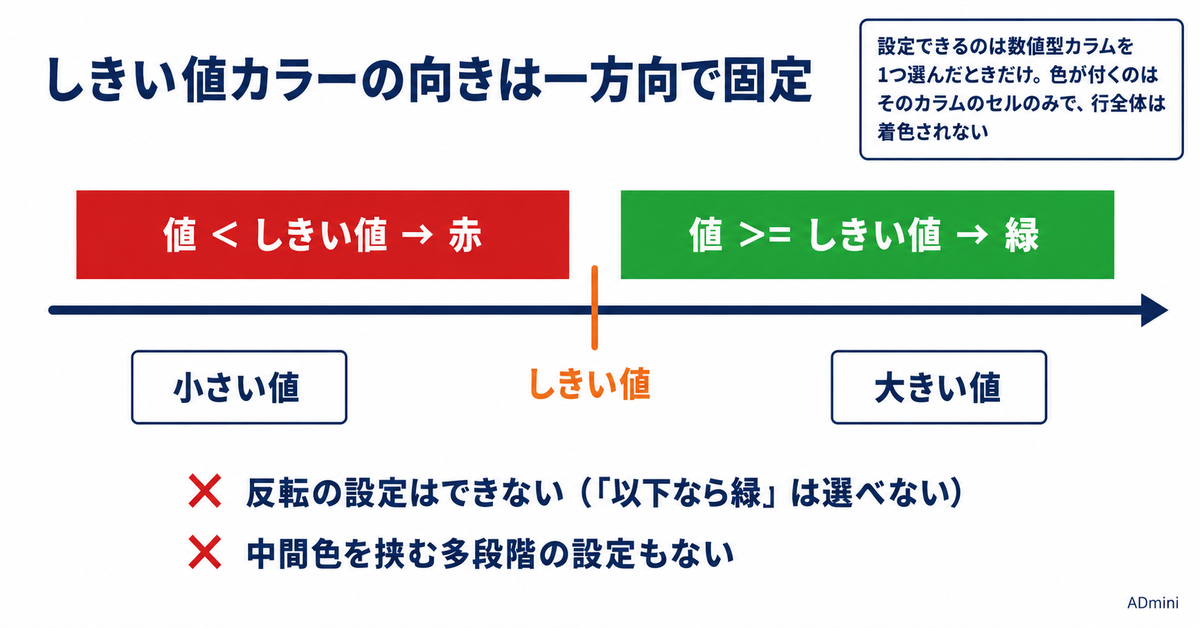
色の付き方は一方向に決まっています。セルの値がしきい値より小さければ赤、しきい値以上であれば緑です。「以下なら緑」「超過したら赤」といった反転の設定はなく、中間色を挟む多段階の設定もありません。したがってしきい値カラーがそのまま使えるのは、CV数・ROAS・CTRのように「大きいほどよい」指標に限られます。この向きを前提に、監視したい指標の側を組み替えるのが設計の出発点になります。
設定は数値型カラムを1つ選んだときだけ、色が付くのもそのカラム
設定できるのは数値型のカラムで、選択しているカラムが1つのときだけ設定バーに項目が現れます。複数のカラムを一度にまとめて設定することはできず、指標ごとに1つずつ設定していく形です。設定そのものは列ごとに保持されるため、CV数とROASの両方にしきい値を持たせた表を作ること自体は問題ありません。もう一つ押さえておきたいのが着色の範囲で、色が付くのは設定したカラムのセルだけで、行全体は着色されません。キャンペーン名まで赤くなる表を想像していると、実際の見え方と食い違います。
CPAのような「小さいほどよい」指標をどう扱うか
そのまま設定すると意味が反転する
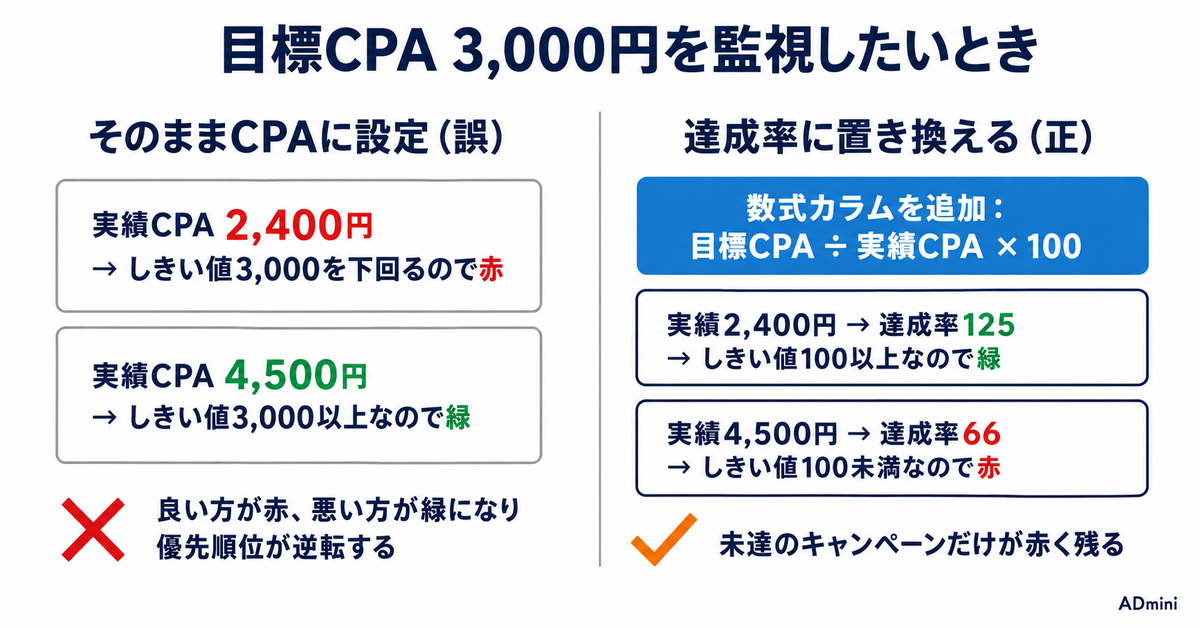
目標CPA 3,000円のキャンペーンで、CPAのカラムにしきい値3,000を設定したとします。すると実績CPAが2,400円のキャンペーンは3,000を下回るので赤、4,500円のキャンペーンは3,000以上なので緑になります。良い方が赤で、悪い方が緑です。色を見て動く運用にしていると、この一手で優先順位が逆になります。CPC・CPMのように単価系の指標はすべて同じ罠を持っていて、「小さいほどよい指標にしきい値カラーを直接使わない」を原則にしておくのが安全です。
達成率のカラムを作ってから色を付ける
解き方は、指標そのものではなく達成率を作ることです。CPAなら「目標CPA ÷ 実績CPA × 100」という数式カラムを追加します。実績が目標より安ければ100を超え、高ければ100を下回るので、大きいほどよい向きに揃います。この達成率カラムにしきい値100を設定すれば、未達のキャンペーンだけが赤いセルとして残ります。CV数やROASのように元から向きが合っている指標は作り直さず、そのまま設定して構いません。
| 指標 | 扱い | 設定するしきい値 |
|---|---|---|
| CV数・ROAS・CTR | そのまま設定してよい | 目標値をそのまま入力する |
| CPA・CPC・CPM | 達成率のカラムを作ってから設定する | 達成率カラムに100を入力する |
| 消化額・インプレッション | 良否が文脈で変わるため、監視対象に向かない | 色は付けず、数字のまま並べる |

KPI監視タブに落とし込む
設定は表示フォーマット編集バーから
ADmini(アドミニ)の集計テーブルのヘッダー(カラム名)をクリックすると表示フォーマット編集バーが開き、「値表示」のセクションにしきい値色分けの項目があります。しきい値の数値を入力すると即座に反映されます。設定は同じ結果列に対して維持されるので、翌朝タブを開いたときも色が付いた状態です。単位や桁区切りの設定も同じバーにまとまっています。設定バーそのものの使い方は表示フォーマット設定の手順にまとめてあります。

色で分かるのはどこまでか
監視タブを作ると、朝の確認は「赤いセルがあるか」だけになります。ただし色が示すのは、しきい値を割ったキャンペーンがどれかという一点です。CPAが悪化した原因がCPCの上昇なのかCVRの低下なのかは、色からは読み取れません。それに、タブを開かなければ赤いセルは誰にも見られません。開かない日があっても気づきたい水準の異常は、色ではなく通知の設定で拾うほうが確実です。色は毎朝開く運用と組み合わせてはじめて機能します。
ADminiの数式カラムとしきい値カラーで、未達のキャンペーンだけが赤く残る監視タブを作れます。ADminiなら無料で始められます。無料で試してみる →
まとめ
しきい値カラーは、値がしきい値未満なら赤・以上なら緑という一方向の機能です。向きは変えられないので、CPAやCPCのように小さいほどよい指標は「目標 ÷ 実績 × 100」の達成率カラムに作り替えてから、しきい値100を設定します。よくある失敗は、目標CPAの数字をそのままCPAのカラムに入れてしまうケースです。表は色づいて見た目には完成しているのに、赤いセルが優秀なキャンペーンを指している。数字を読まずに色だけで動く運用にしていると、その反転には数週間気づけません。色を付ける前に、そのカラムが「大きいほどよい」向きになっているかを一度確認する。それだけで防げます。まず今週やることは、監視に使っているタブを開いて、色を付けているカラムを1つずつ見て、小さいほどよい指標が混ざっていないかを確かめることです。混ざっていれば、そこは達成率のカラムに置き換える対象です。
ADminiの1画面集約とピボット集計で、媒体をまたいだ指標を同じ表に並べて監視できます。ADminiなら無料で始められます。無料で試してみる →
よくある質問
しきい値カラーの赤と緑の向きは変えられますか
変えられません。値がしきい値より小さいセルが赤、しきい値以上のセルが緑という一方向で固定されています。中間色を挟む多段階の設定もありません。CPAのように小さいほどよい指標を監視したい場合は、「目標CPA ÷ 実績CPA × 100」の達成率カラムを作り、そこにしきい値100を設定します。
CPAに目標値をそのまましきい値として設定してもよいですか
意味が反転するため避けてください。目標CPA 3,000円をCPAのカラムに設定すると、実績2,400円のキャンペーンが赤、4,500円のキャンペーンが緑になります。単価系の指標(CPA・CPC・CPM)はすべて同じ挙動になるので、達成率のカラムに置き換えてから色を付けます。
しきい値カラーはどこで設定できますか
集計テーブルのヘッダー(カラム名)をクリックすると開く表示フォーマット編集バーの「値表示」セクションで設定します。数値型のカラムを1つ選んでいるときだけ設定でき、複数カラムをまとめて設定することはできません。色が付くのは設定したカラムのセルだけで、行全体は着色されません。
しきい値カラーの設定は保存されますか
保存されます。同じ結果列に対する設定は維持されるため、翌朝タブを開いたときも色が付いた状態で確認できます。集計の条件を変えて結果から消えた列の設定だけが整理されます。